
应用
侧栏“应用”是常用小工具的统一入口。知识卡片、小测验、录音转写、白板等官方能力,以及你安装或自建的应用,都从这里进入。若需经常使用,可将其固定到侧栏“我的应用”。
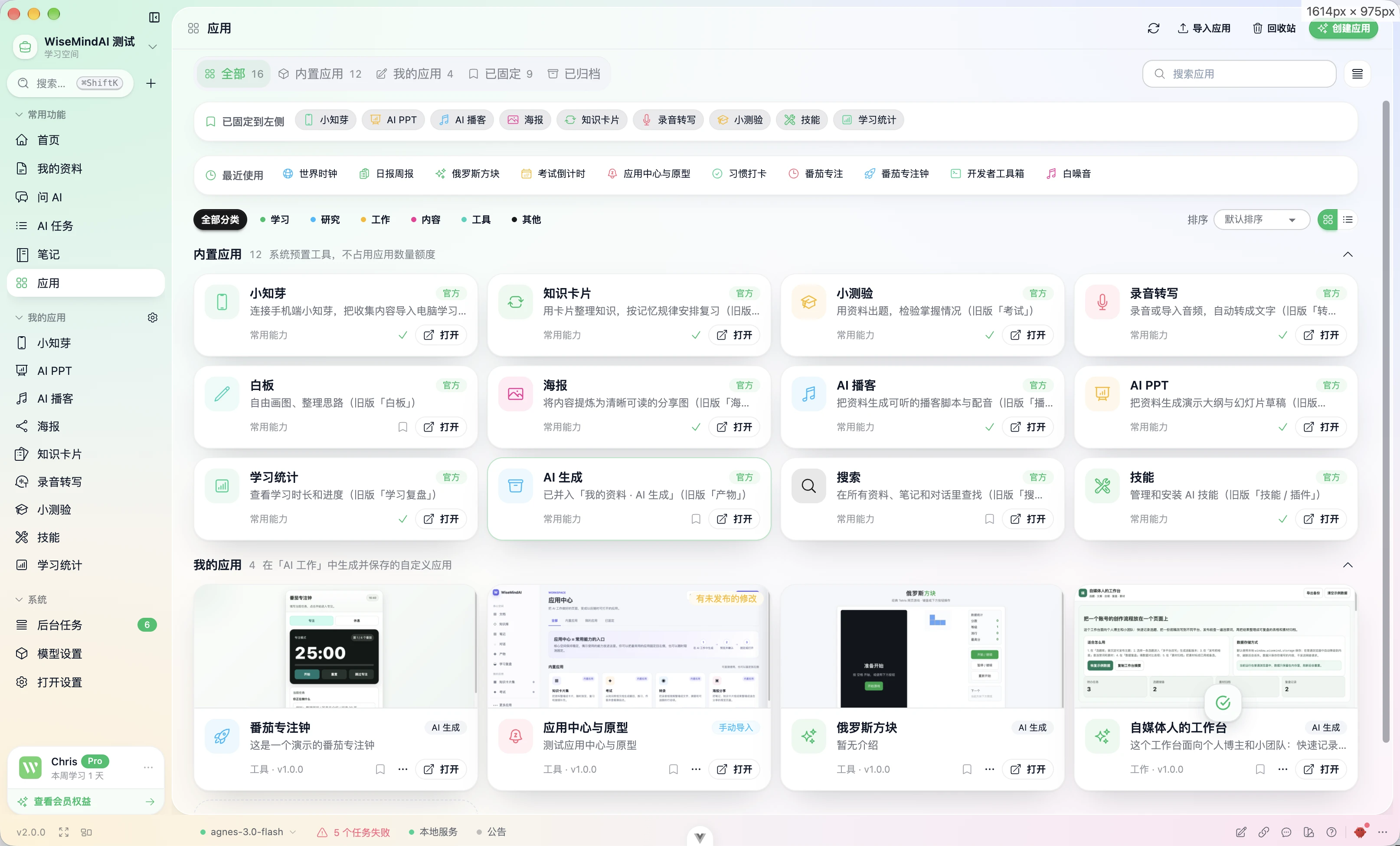
应用用于把重复操作固化为可随时打开的小工具:可以直接使用官方或推荐应用,也可以修改已有应用,或按需求自行创建。
打开应用
- 打开侧栏“应用”。
- 在内置应用、推荐应用或我的应用中选择需要的一项。
- 若经常使用,将其固定到侧栏,之后不必每次从应用列表进入。
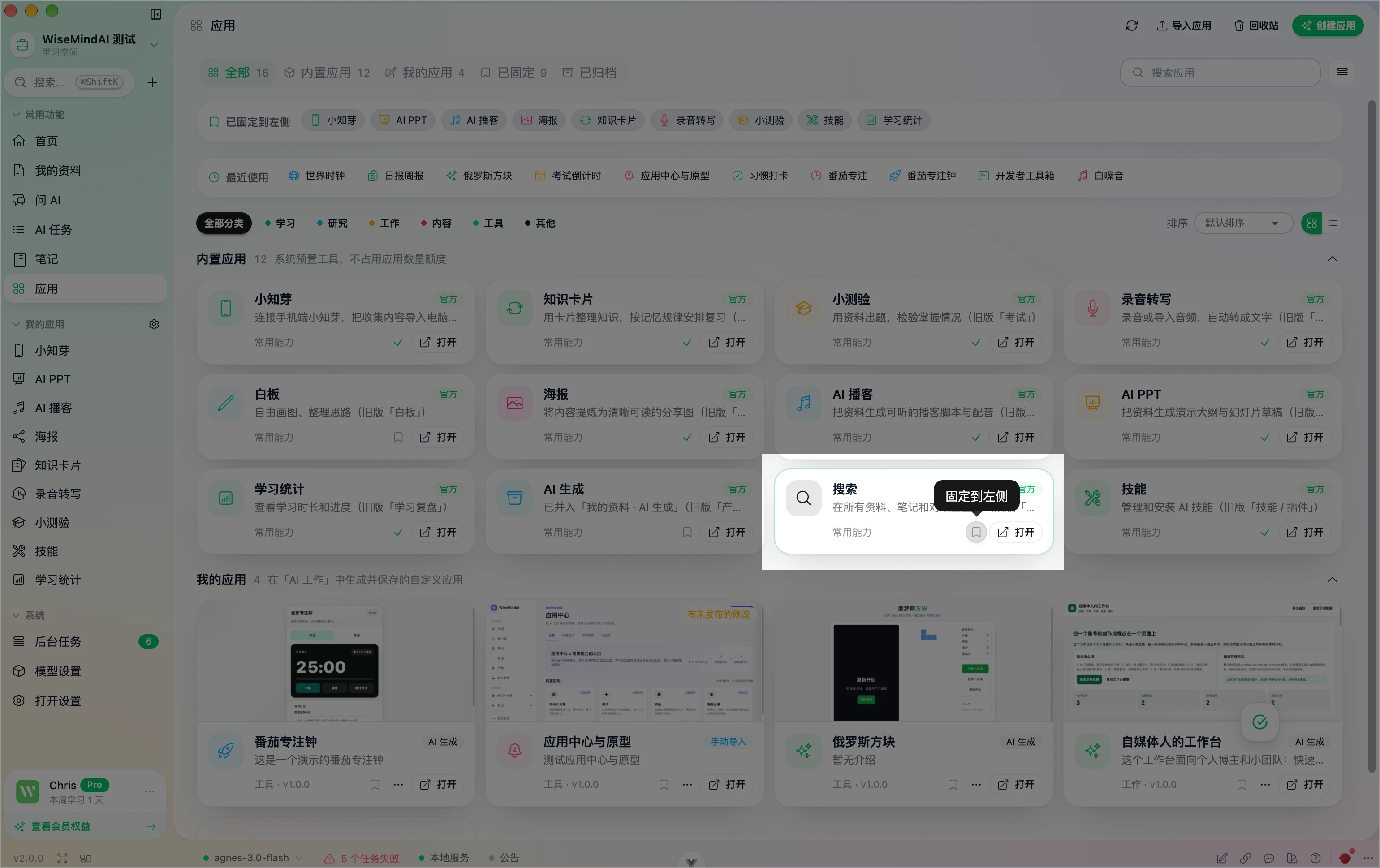
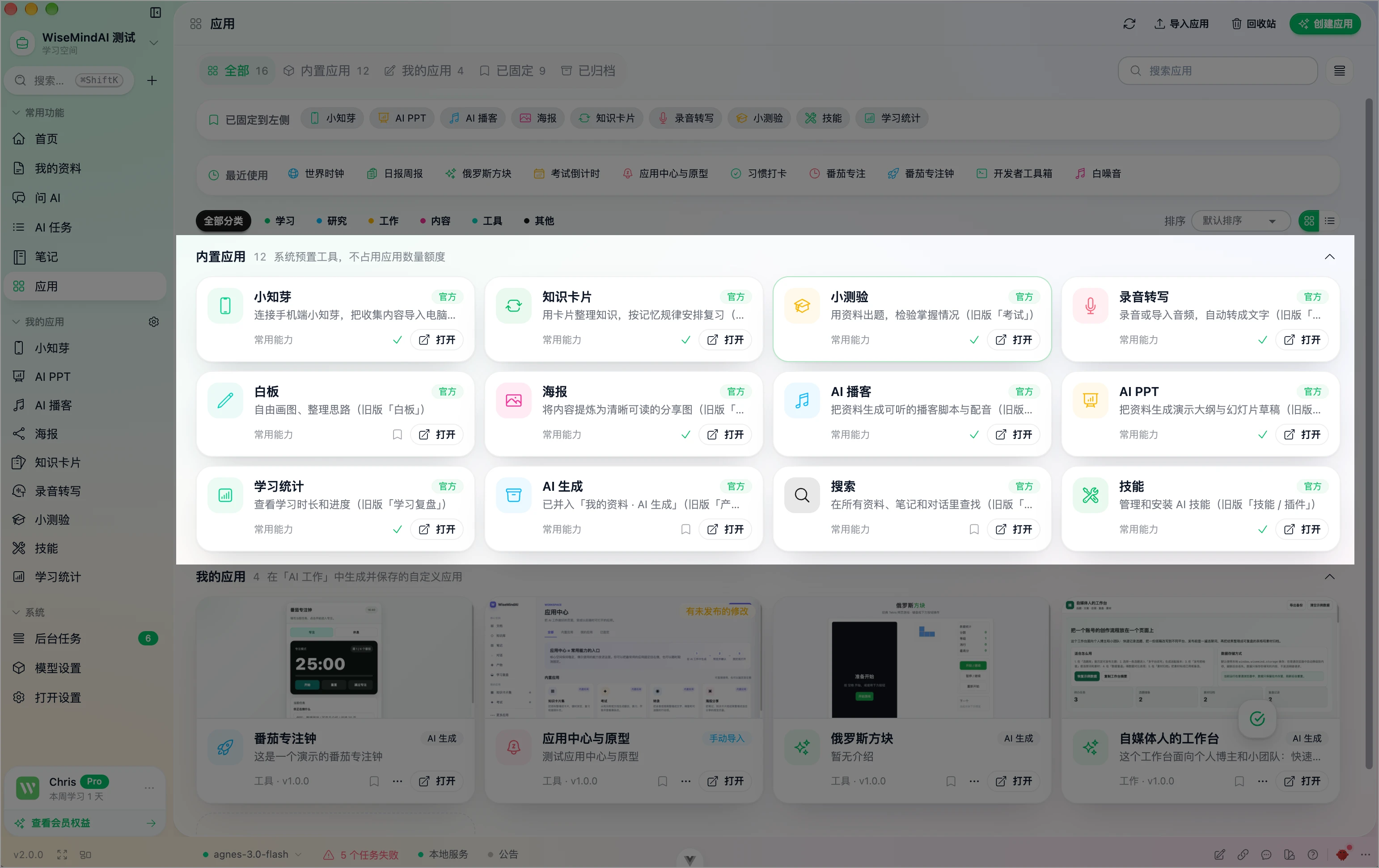
官方应用不占用普通应用数量额度。推荐应用与自建应用单独计算额度;安装或创建前,建议先阅读介绍并确认所需权限。
使用方式概览
使用内置应用
打开“应用”后,可按分类浏览:全部、官方应用、推荐应用、我的应用、已固定。列表支持搜索与排序。官方应用包括知识卡片、小测验、录音转写、白板、海报、AI 播客、AI PPT、学习统计、搜索、技能、小知芽等,详见 内置应用。
修改已有应用
对已创建的自建应用,可使用“修改”并说明需要调整的内容。系统会进行检查,通过后保存为新版本;可在版本记录中恢复到以前的版本。
创建应用
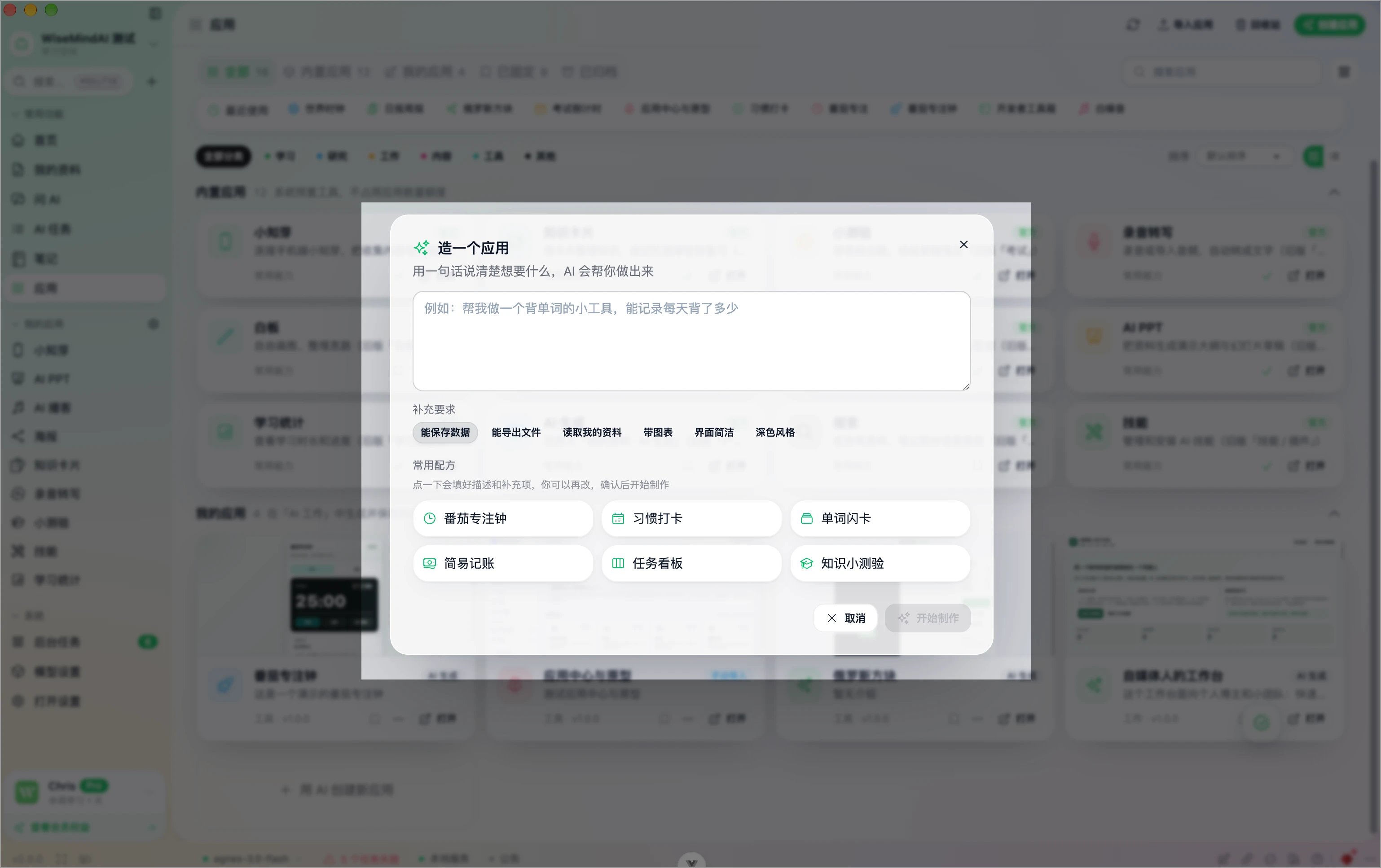
若列表中没有合适的小工具,可在“应用”中选择“创建应用”:
- 用一句话说明用途,例如“做一个背单词小工具,记录每日背诵数量”。
- 按需勾选补充能力:保存数据、导出文件、读取资料、带图表、界面简洁或深色风格。
- 点击开始制作。完成后可在应用中打开,并可固定到侧栏。
也可从“问 AI”或“AI 任务”的结果继续“做成应用”,将常用流程固化为可重复使用的工具。
权限与使用边界
- 读取“我的资料”时默认为只读,并可限定范围;首次使用会逐项确认。
- 联网时仅允许访问应用声明过的网址。
- 授权后,可在应用详情中收回权限。
- 不常用的应用可移到回收站,约 30 天内可恢复。
应用详情通常还包括概览、版本对比与恢复、数据与权限、错误日志;可创建副本、导出应用包,或复制到其他学习空间。