
瀏覽器外掛:收藏與劃詞
外掛 2.0 預設把內容寫入桌面端 “我的資料”。首次使用以完成收藏為主;高階歸類選項預設摺疊,降低上手成本。
一鍵收藏到“我的資料”
收藏型別支援:正文、連結、選區、PDF、區域截圖、整頁截圖、標籤頁音訊轉寫。
- 開啟要儲存的網頁,點選工具欄中的 WiseMindAI 圖示。
- 確認標題與正文預覽,必要時手動修改。
- 選擇儲存方式;可選擇加入專題、新增標籤,或開啟收藏後動作(讓 AI 讀懂、生成總結、生成複習卡、在桌面端開啟)。
- 點選 收藏。
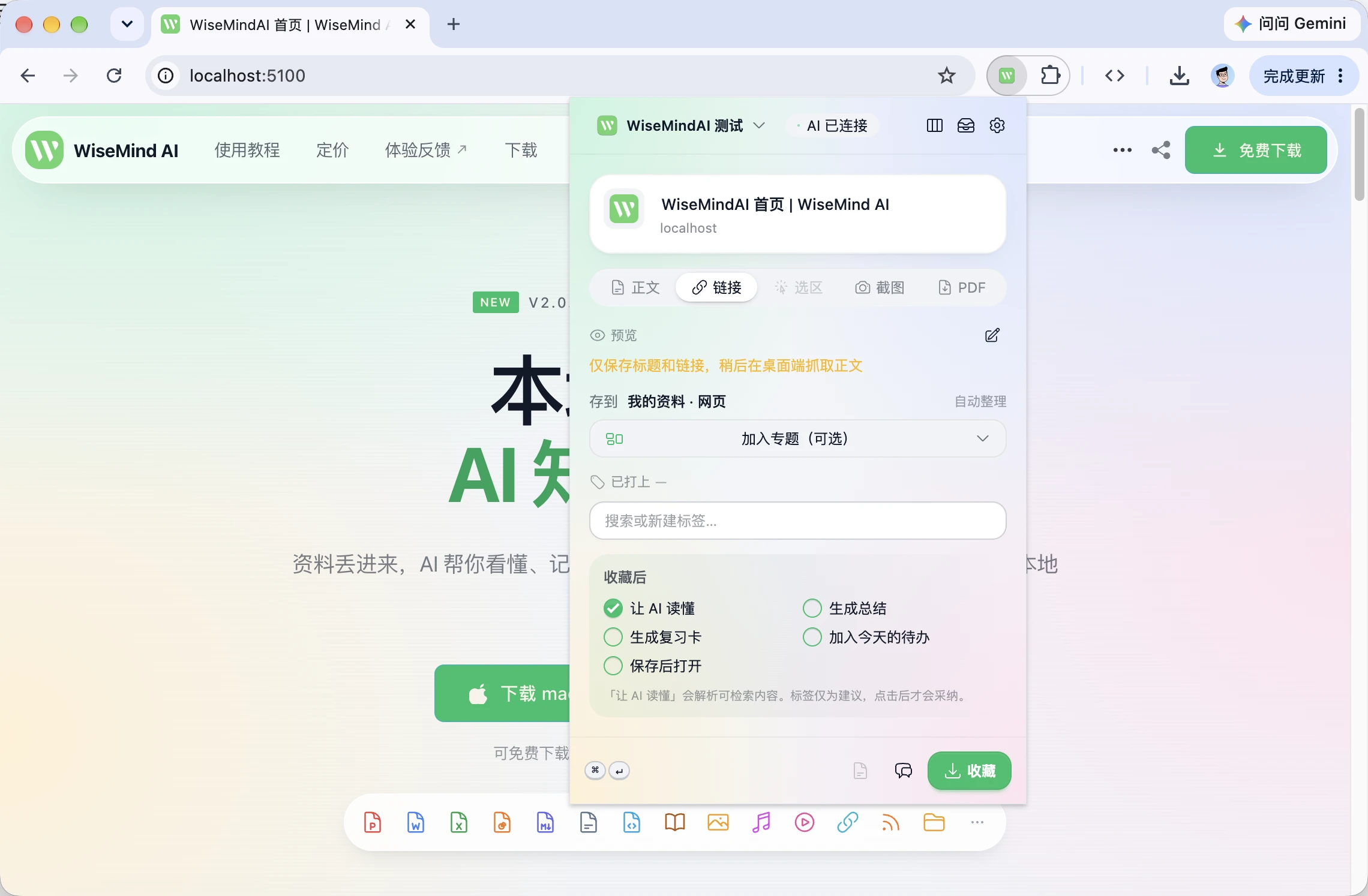
第一次使用可直接點“收藏”,之後再在桌面端整理。
儲存方式
| 方式 | 說明 |
|---|---|
| 正文 | 提取標題與正文,作為網頁資料儲存 |
| 連結 | 只儲存標題與網址,稍後再抓取正文 |
| 選區 | 儲存頁面中已選中的文字 |
| 截圖 | 區域截圖;也可整頁截圖 |
| 當前頁為 PDF 時,下載並匯入 |
正文識別較差時,可改為僅連結、選擇內容塊,或整頁截圖。
重複收藏與後續操作
支援重複收藏檢測:同一網址再次收藏時,可更新原記錄、開啟已有內容、另存一份,或撤銷本次收藏。
收藏成功後可繼續:摘要、制卡、開啟已有資料;也可在短時間內撤銷。
離線或尚未配對時,內容可先進入本地佇列,恢復連線或配對成功後再寫入桌面端。
劃詞工具欄
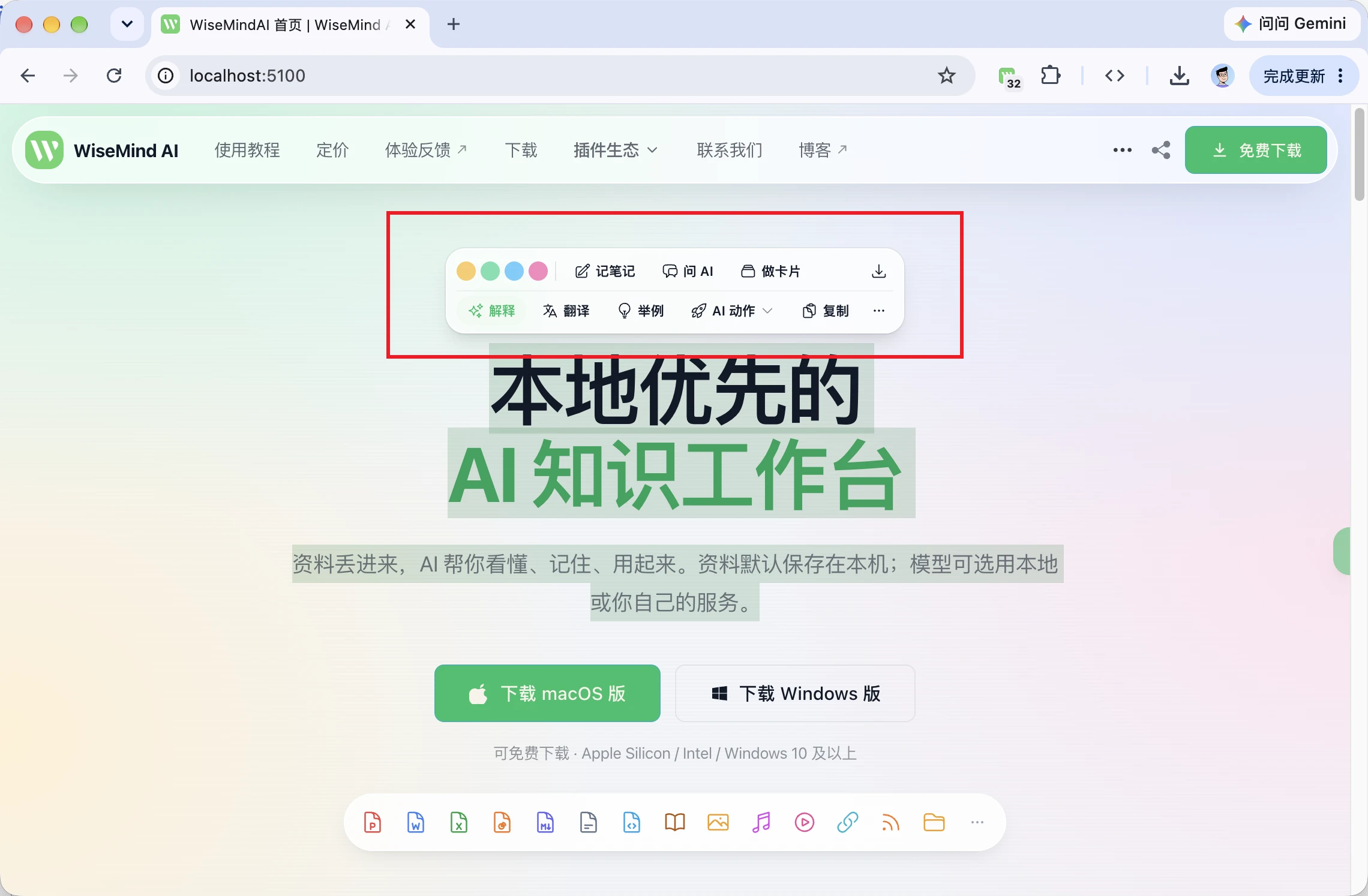
在頁面上選中文字後,可直接:
- 標記 / 高亮標註
- 記筆記
- 問 AI
- 做卡片
- AI 解釋、翻譯、舉例
解釋等結果可在浮動面板中檢視,並支援轉到側欄繼續對話。閱讀場景的劃詞工具條與寫作改寫工具條分離,減少互相干擾。
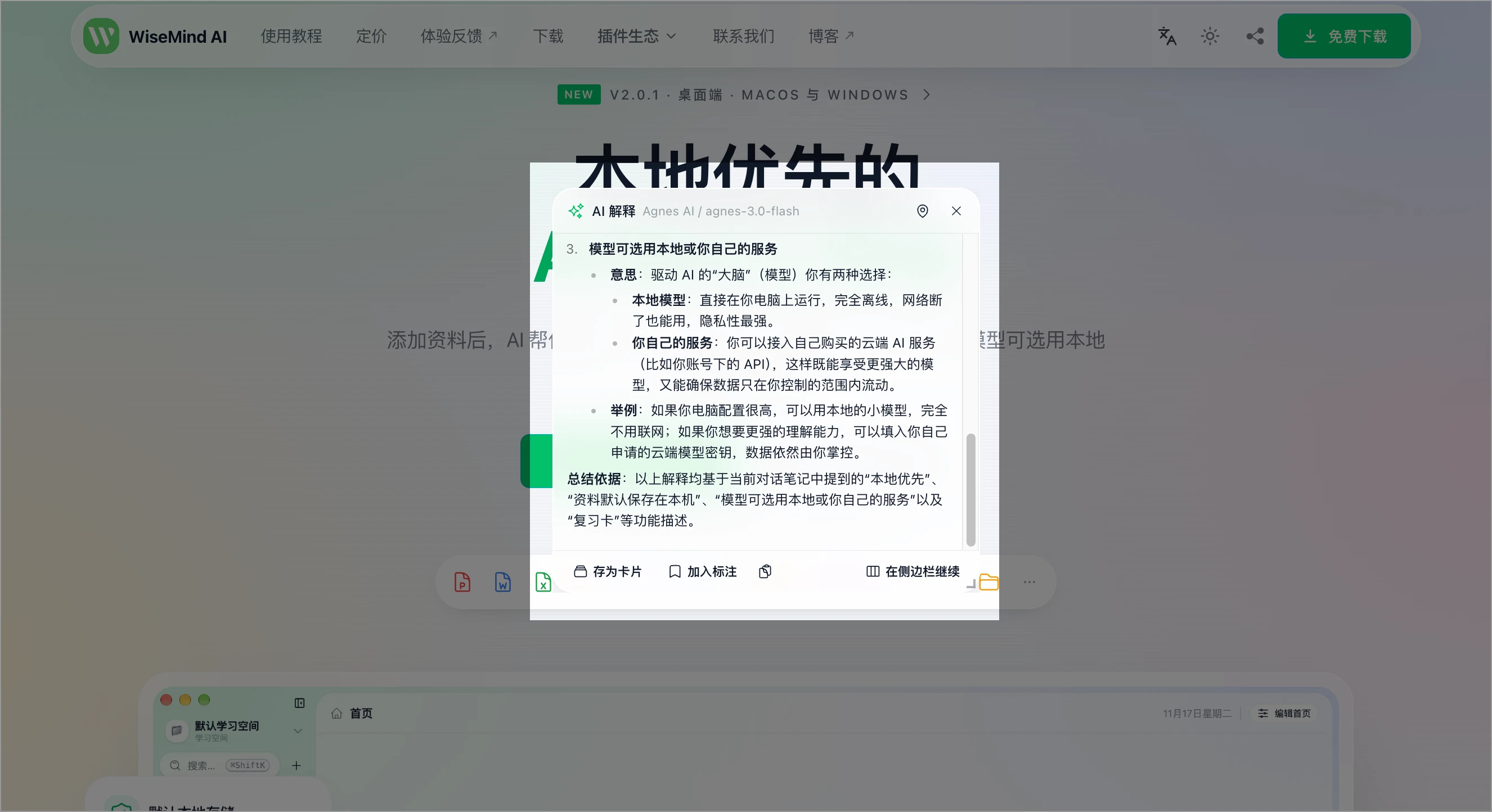
高亮預設儲存在當前瀏覽器並按網址恢復;標註可同步到桌面端,在側邊欄“標註”中檢視。可在某站點停用劃詞工具條。
在網頁輸入框中選中文字時,可顯示潤色、改寫、擴寫、精簡與翻譯,結果可插入或替換。
懸浮球與頁內輔助
- 懸浮球支援貼邊,並可按站點隱藏。
- 普通網頁可注入劃詞、懸浮球等輔助介面;敏感站點預設不注入頁內介面。
- 總結敏感正文時,需使用者在本次操作中確認。
網頁右側懸浮球提供快捷入口。常見項:儲存網頁、問 AI、選擇內容塊、區域 / 整頁截圖、儲存為 PDF、本頁標註、批次轉存文章。
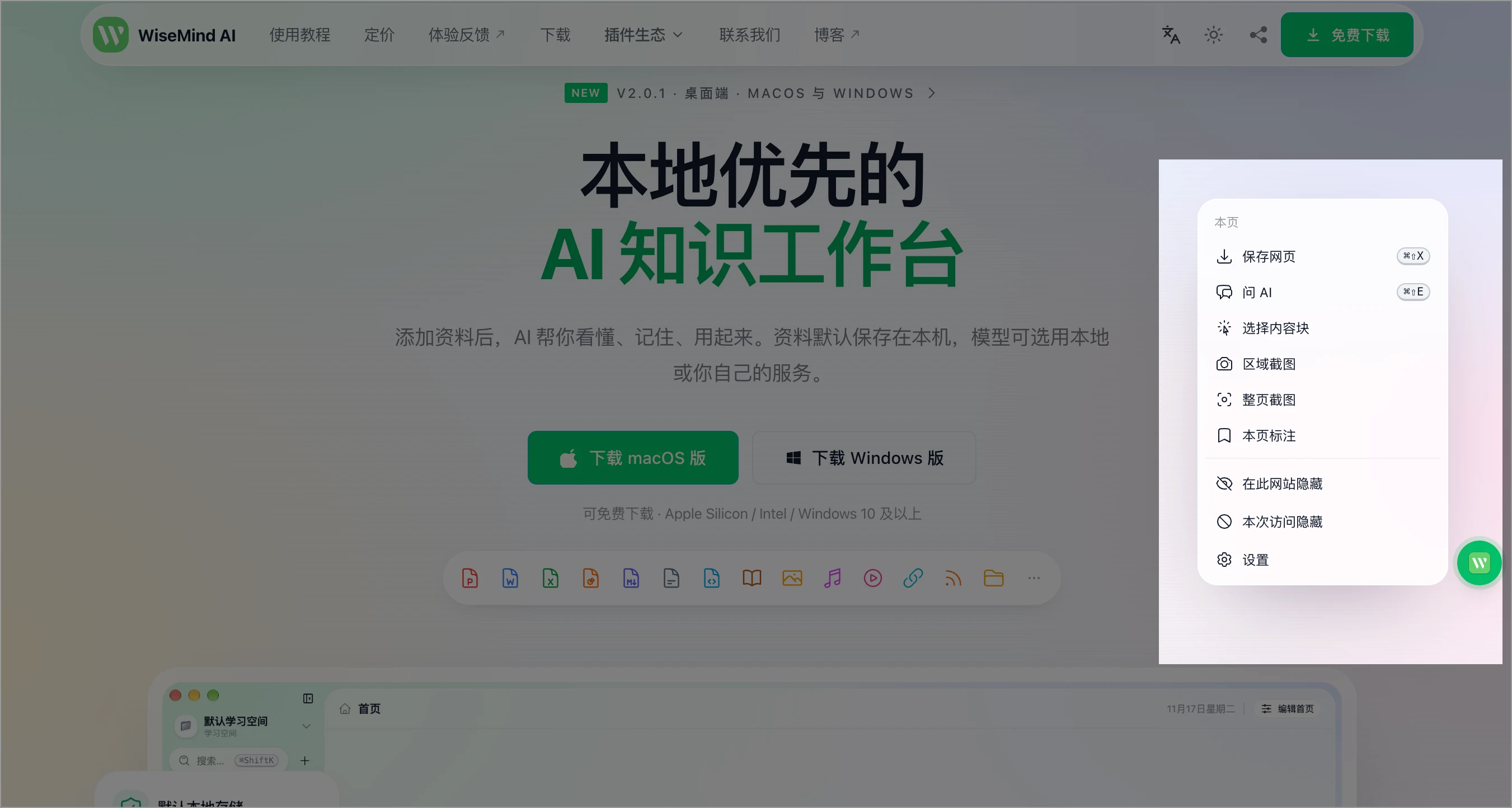
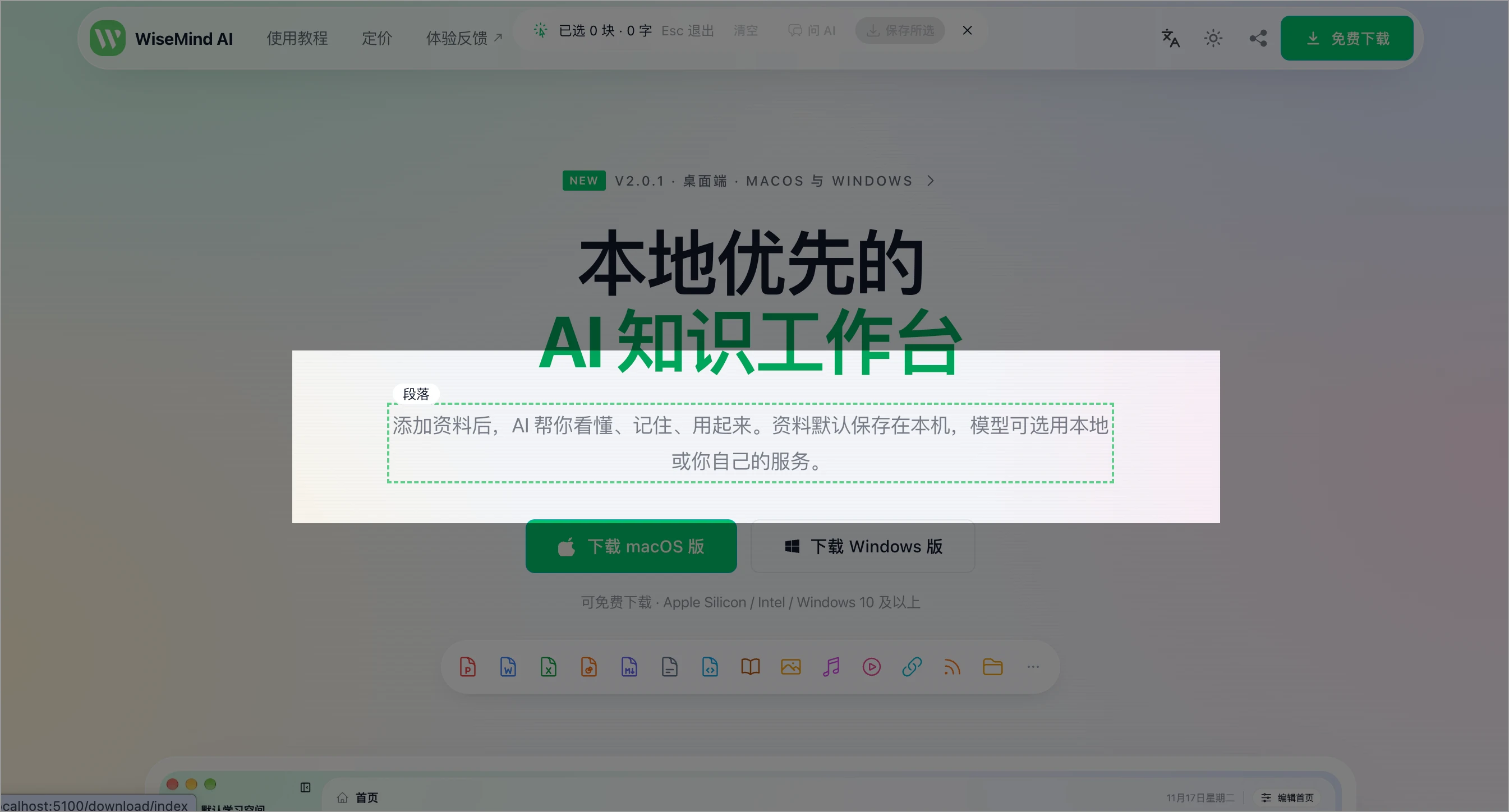
選擇內容塊
正文提取不完整時,可依次點選標題、段落、列表、表格、程式碼塊或圖片,確認後儲存或問 AI。按 Esc 退出。
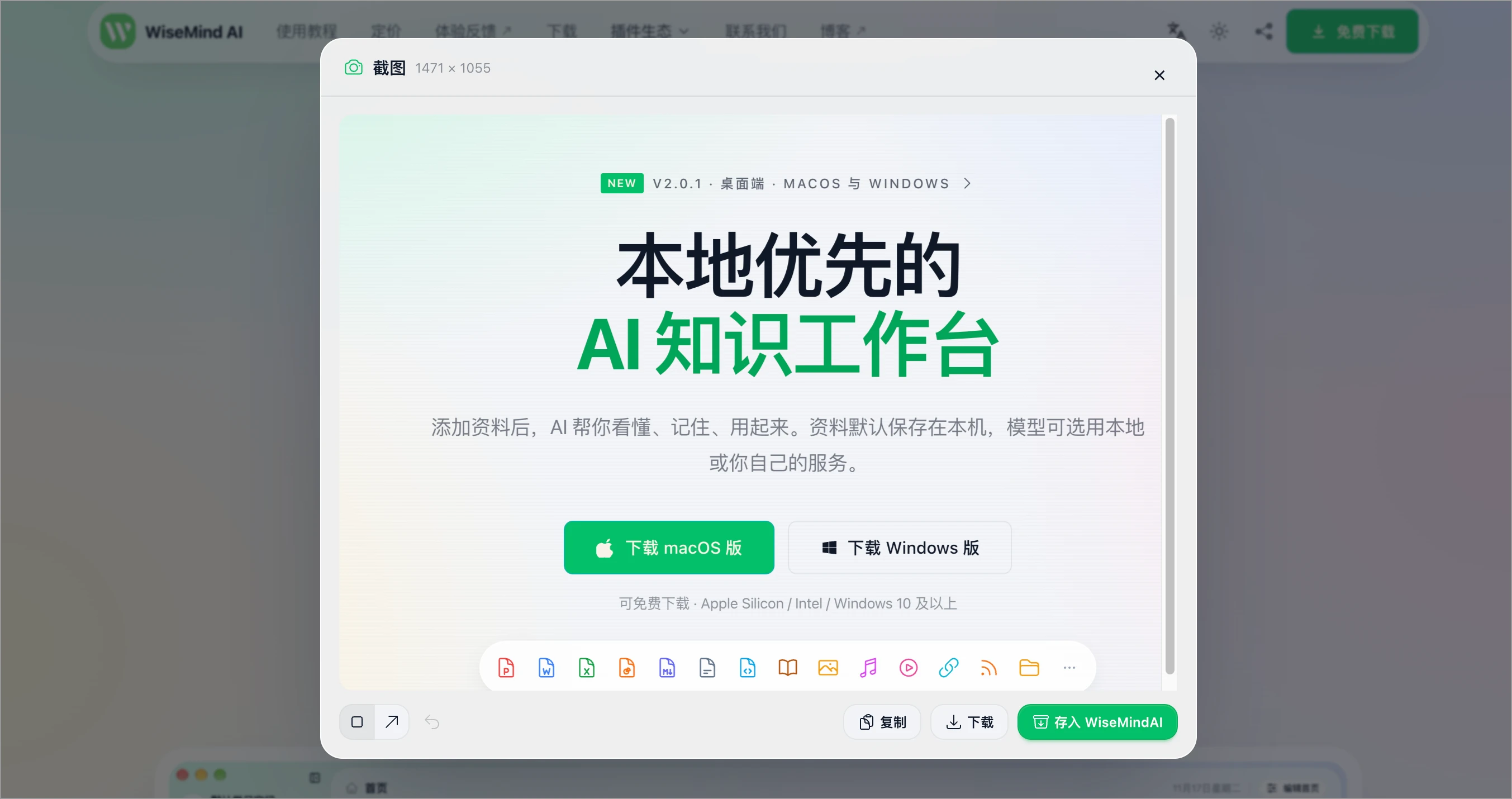
截圖
- 區域截圖:框選後可畫矩形、箭頭,再存入 WiseMindAI、下載或複製。
- 整頁截圖:自動滾動拼接;過程中請勿手動滾動。
右鍵選單
可儲存網頁 / 連結 / 圖片 / 選區,高亮、選內容塊、截圖、批次轉存、問 AI,或匯出 Markdown。
批次轉存文章
適合列表頁、訂閱頁或搜尋結果頁:
- 開啟含多篇文章連結的頁面,進入“批次轉存文章”。
- 選擇識別方案,勾選文章,設定併發後開始轉存。
- 關閉彈框後,可在側邊欄“最近”檢視進度;也可匯出為 Markdown ZIP。
通用識別效果不佳時,可在設定的 文章轉存 中新增或下載站點方案。
下一篇:側邊欄功能