
浏览器插件:简介与安装
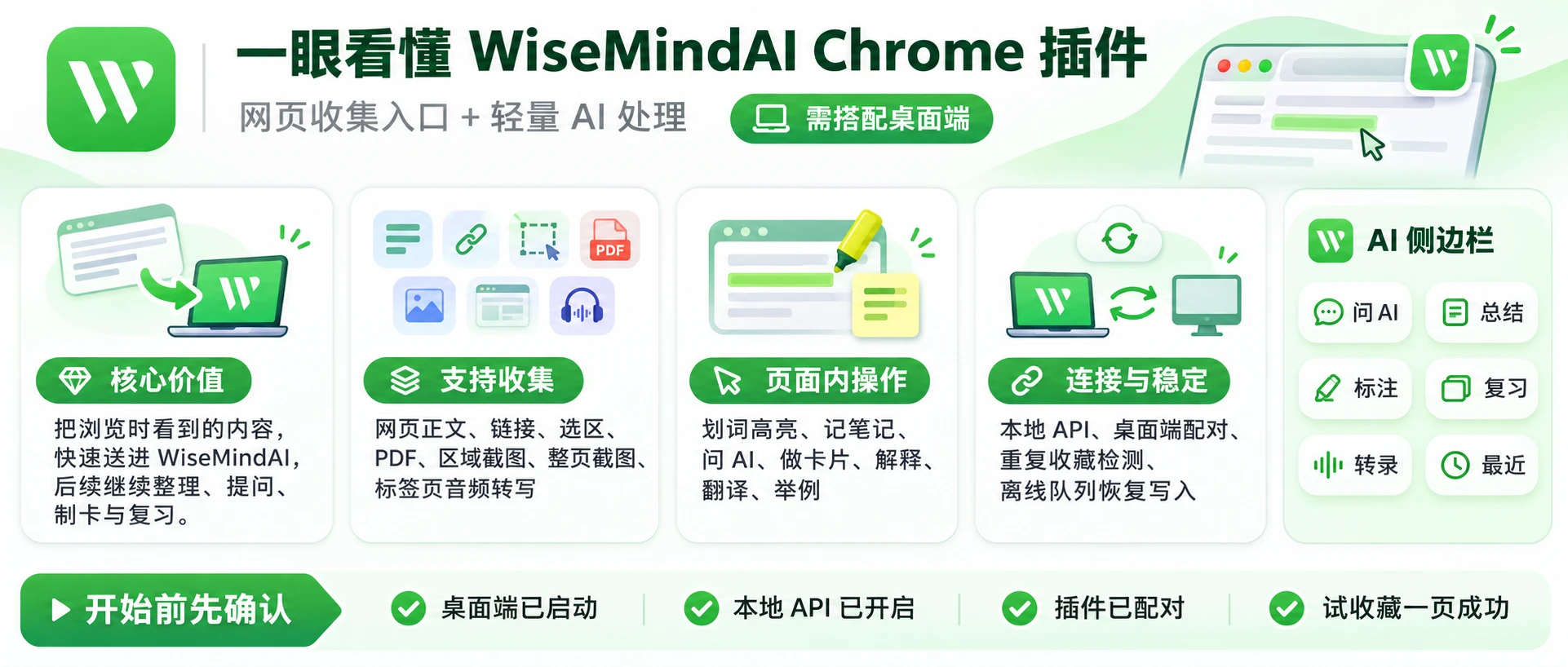
WiseMindAI Chrome 插件是网页侧的收集与轻量处理入口。它负责把网页正文、链接、选区、截图、PDF 与页面音频等内容送进桌面端;深度阅读、专题整理、AI 任务、复习与本地资产管理,仍由 WiseMindAI 桌面客户端完成。
一句话定位:
浏览网页时随手收藏与划词,内容进入桌面端“我的资料”;后续学习与整理在客户端里继续。
适合谁用
- 日常阅读网页、公众号、文档站,希望一眼收藏进知识库的人;
- 需要划词解释、翻译、标注,再带回桌面端继续提问或制卡的人;
- 希望把网页截图、PDF、标签页音频一并收进本地资料的人;
- 已经使用 WiseMindAI 桌面端,需要稳定网页入口的人。
安装插件
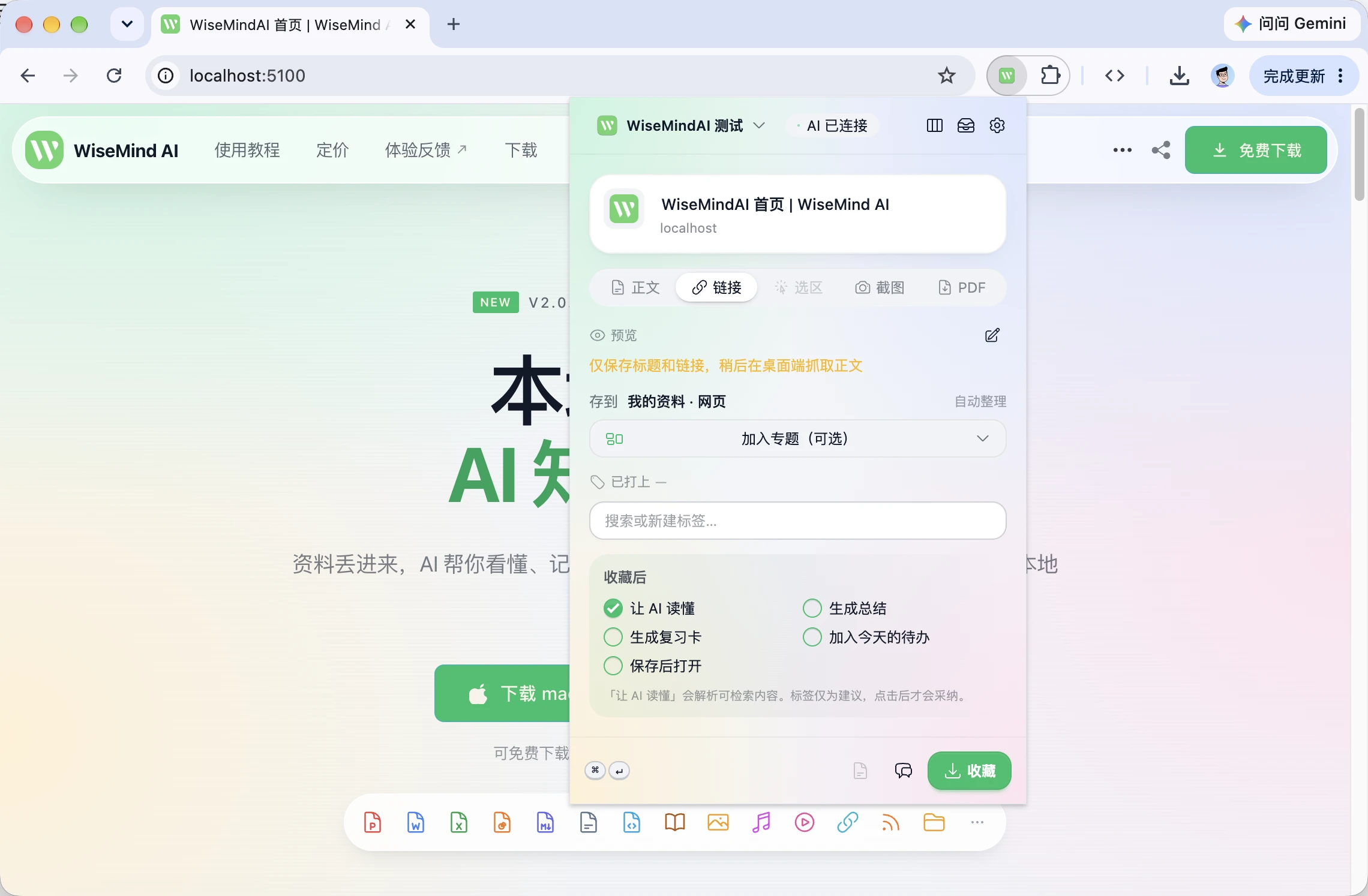
可通过 Chrome 网上应用店安装,也可下载 zip 后以“加载已解压的扩展程序”安装。
固定到工具栏
- 点击浏览器右上角拼图图标。
- 找到 WiseMindAI,点击图钉固定。
- 之后点击工具栏图标即可打开剪藏面板。
准备桌面端
- 下载并启动 WiseMindAI:相关步骤见 如何安装。
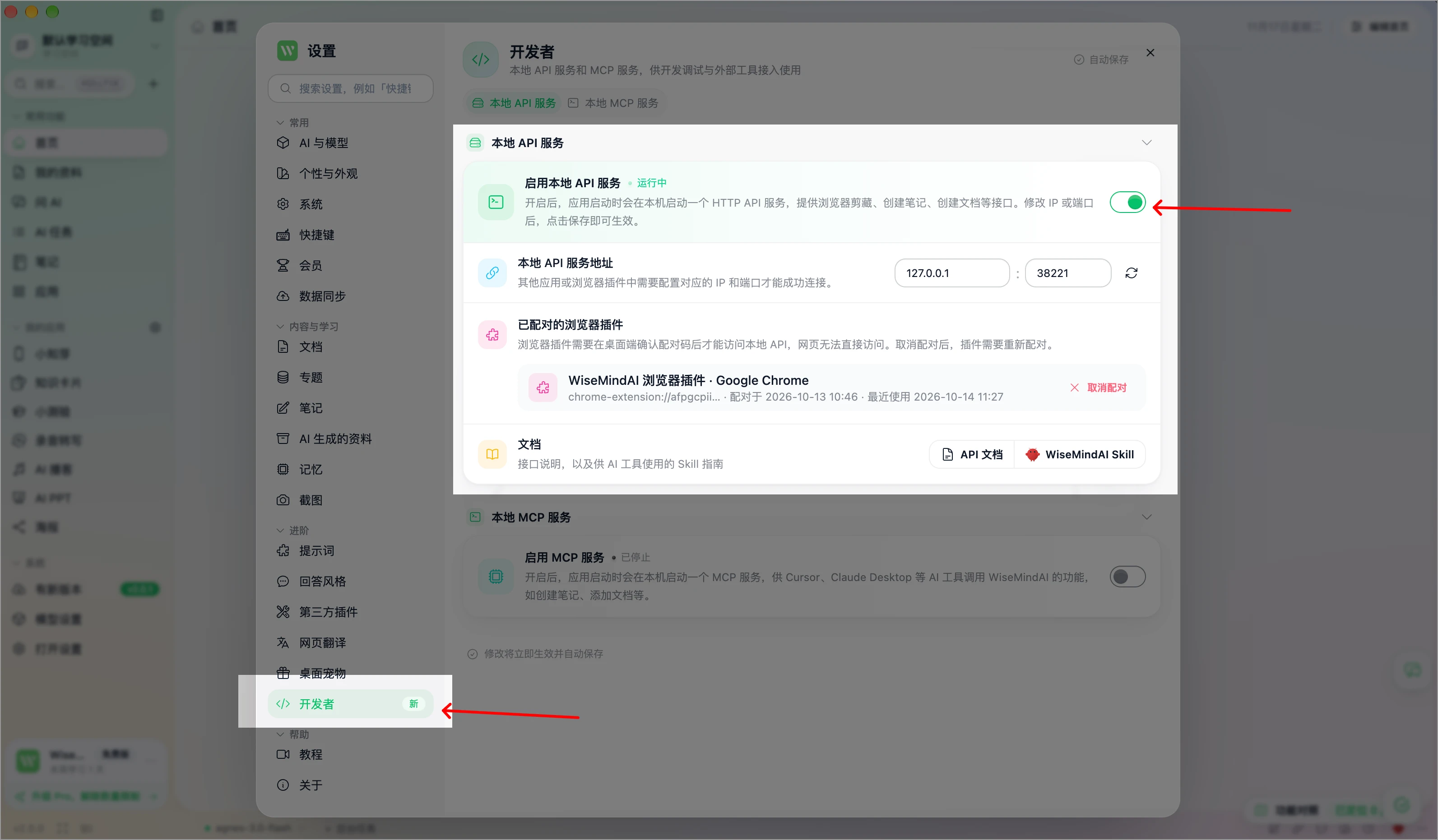
- 在桌面端 设置 → 进阶 → 开发者 中开启 本地 API 服务(默认地址一般为
http://127.0.0.1:38221)。 - 保持桌面端在运行状态。
- 若改过端口,在插件设置中填写同一地址。插件只允许本机地址(
127.0.0.1/localhost/::1)。 - 接通 AI 模型后,才可使用问 AI、总结、解释、制卡等能力;收藏与标注在未接通 AI 时仍可用。
相关:模型配置
完成配对
插件必须与桌面端配对后才能写入资料,用于防止网页或其他程序冒用本机接口。
- 确认桌面端已打开且本地 API 已开启。
- 打开剪藏面板或插件设置中的 连接与账号,点击“测试连接”。
- 若状态为“待配对”,点击“开始配对”,在桌面端核对配对码后点“允许”。
- 试收藏一页,确认已写入“我的资料”。

| 状态 | 含义 |
|---|---|
| 已连接 | 可收藏;AI 需桌面端已接通模型 |
| 未连接 | 桌面端未运行,或地址不一致 |
| 待配对 | 已能访问本机接口,尚未完成授权 |
| AI 未连接 | 已连上桌面端,但尚无可用对话模型 |
桌面端暂时不可用时,内容可先进入本地队列,恢复连接或配对成功后再写入桌面端;可在侧边栏“最近”查看。
使用前检查清单
- [ ] Chrome 插件版本为 2.0
- [ ] 桌面端已启动,本地 API 已开启
- [ ] 插件与桌面端已配对
- [ ] 试收藏一页成功
主要入口
| 入口 | 打开方式 | 适合做什么 |
|---|---|---|
| 剪藏面板 | 工具栏图标 | 收藏网页、标签与专题 |
| 侧边栏 | 面板按钮或快捷键 | 问 AI、总结、标注、复习、转录 |
| 悬浮球 | 网页右侧 | 快速收藏、截图、批量转存 |
| 划词工具条 | 选中文字后出现 | 高亮、解释、制卡、收藏选区 |
| 右键菜单 | 页面 / 链接 / 选区右键 | 保存、截图、问 AI |
| 插件设置 | 齿轮图标 | 连接、默认项、隐私与方案 |