
模型配置
WiseMindAI 的 AI 功能需要先配置模型。有两种方式:
- 在首次启动 WiseMindAI 时,会引导你安装本地模型,并完成基础工作区设置
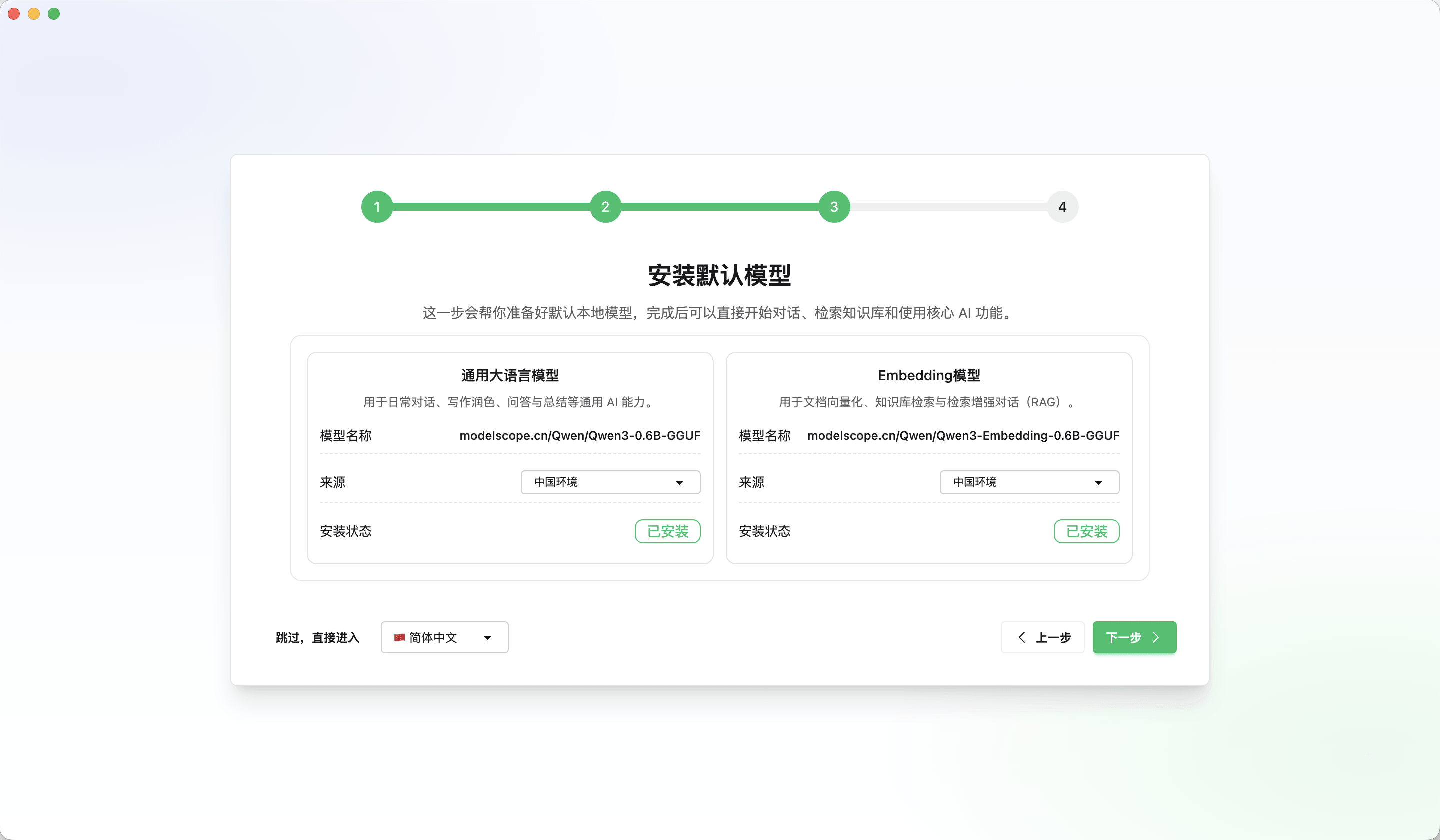
- 也可以接入自己已有的第三方模型 Key,比如 ChatGPT、DeepSeek、Gemini 等
打开 WiseMindAI 左下角「设置」,进入「模型设置」,就可以按使用场景配置不同模型。
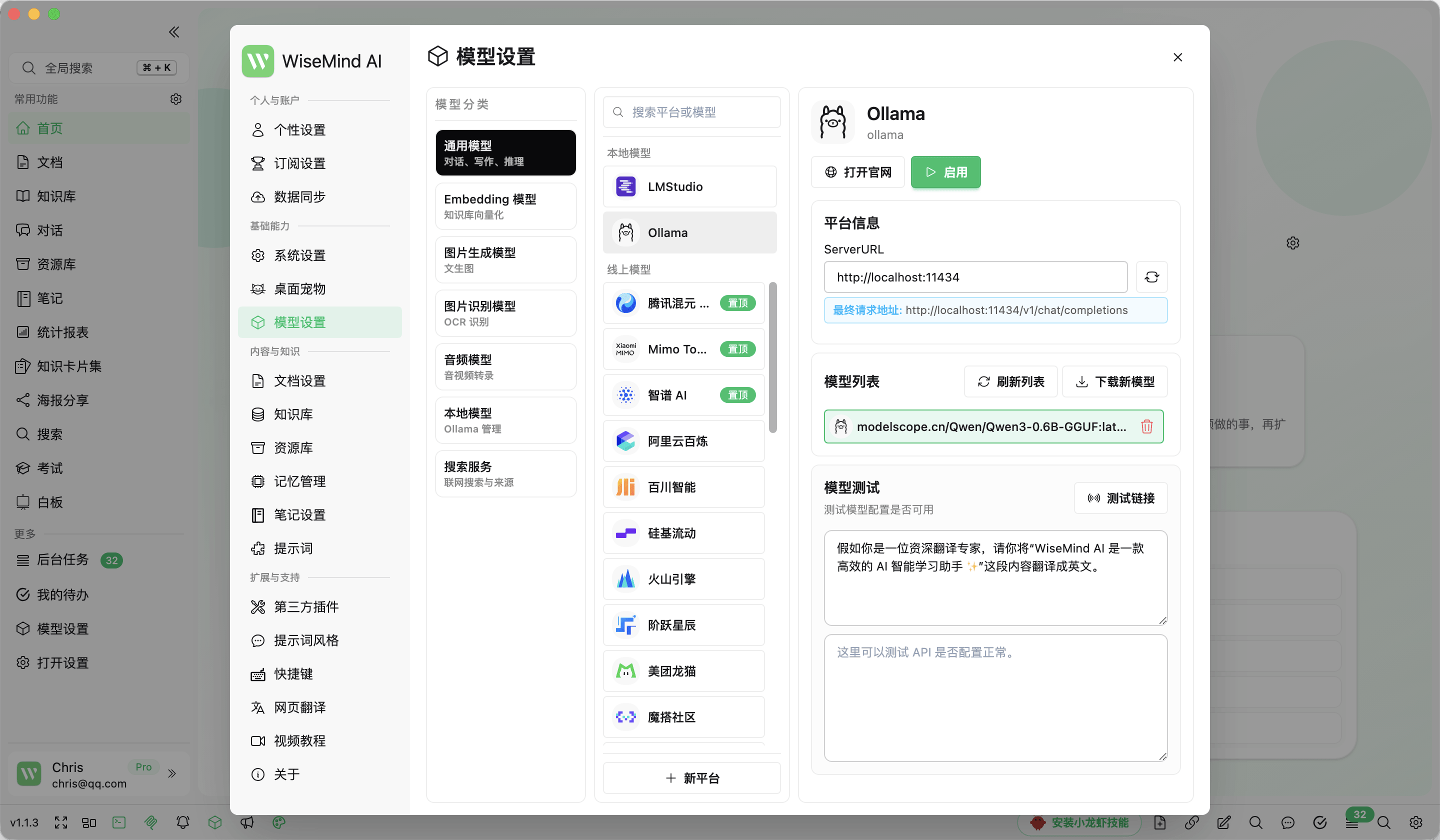
后续所有的模型设置,都可以在这里进行修改。
按需配置
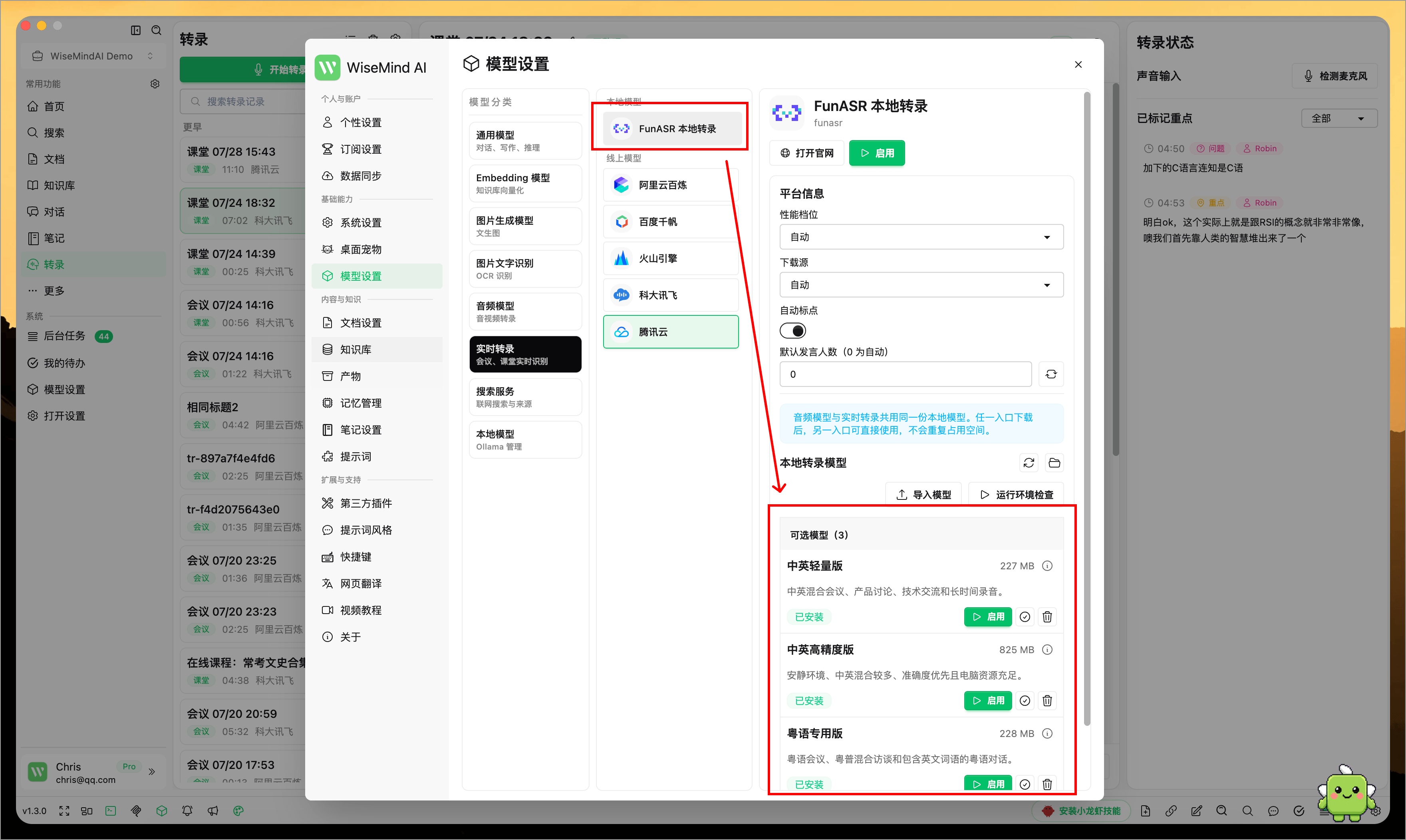
- 本地模型:用于管理 Ollama、LM Studio 等本地通用模型服务。音频和实时转录分类中还可以配置 FunASR 本地转录。
- 通用模型:用于 AI 对话、文档总结、知识库总结、知识卡片、思维导图、插件等主要功能,也可以单独设置是否用于 AI 工作。查看:大语言模型 Key。
- Embedding 模型:用于把文档、网页、笔记等内容转成可检索的知识索引,是知识库问答的重要前置配置。查看:Embedding Key。
- 图片识别模型:用于从图片、截图和扫描资料中提取文字或理解图片内容,支持更多 OpenAI 兼容接口平台。查看:OCR 文字识别服务 Key。
- 音视频转录模型:用于从音频、视频资料中提取文字,可以使用 FunASR 本地转写或在线服务,再继续总结、提纲整理和生成知识卡片。查看:音视频与实时转录模型。
- 图片生成模型:用于根据知识点或提示词生成信息图、海报等图片内容。查看:图片生成模型 Key。
- 实时转录模型:用于会议、课堂和访谈等正在进行的录音,把麦克风声音实时转换成逐字稿。支持 FunASR 本地识别和多家在线平台。查看:实时转录。
音视频转录和实时转录会分别出现在对应的模型分类中。使用在线平台时,两类能力可能需要分别开通和计费;使用 FunASR 时,已经下载的模型可以在两个入口复用,不会重复占用空间。
FunASR 本地转录模型
FunASR 支持中文、英文、中英混合和粤语等场景。模型准备好后,识别会直接在当前电脑上完成,不需要 API Key,也不会产生云端转录费用。
可以根据电脑性能和语言选择中英轻量版、中英高精度版或粤语专用版。如果当前网络不方便,也可以导入 FunASR 离线包或已解压的模型文件夹。
在线更新模型列表
v1.4.0 起,模型列表可以在线加载最新信息,不需要等待 WiseMindAI 发布新版本后再补充模型名称。
已经下线或不再推荐使用的模型会显示对应状态。添加或切换模型前,建议先确认模型仍可用,再使用当前页面的测试功能验证配置。
AI 工作会显示实际使用的模型。在同一段对话或工作中切换模型时,页面也会保留切换提示,方便之后判断不同内容由哪个模型生成。
直接测试在线模型
配置在线模型后,可以在当前模型卡片中直接点击「测试」。测试会使用内置样例向服务商发送一条最小请求,确认密钥、模型名称和服务地址是否可以正常使用。
目前支持直接测试:
| 模型分类 | 测试结果 |
|---|---|
| 通用模型 | 返回一段测试文字 |
| Embedding 模型 | 显示生成的向量维度 |
| 图片生成模型 | 显示生成的测试图片 |
| 图片文字识别 | 显示从内置图片中识别出的文字 |
| 音频模型 | 显示内置音频的转写结果 |
| 实时转录 | 显示识别文字、首段返回时间和总耗时 |
测试当前查看的模型时,不需要先把它设为正在使用。测试成功后,WiseMindAI 也不会自动切换模型或创建正式资料。
费用提示
在线测试会真实调用一次模型服务,可能产生少量费用。费用由模型服务商收取,本地模型不会显示这套在线测试入口。
看懂测试失败提示
如果测试没有通过,可以根据页面提示检查:
- 配置不完整:还有必填项没有填写。
- 身份验证失败:API Key、Secret Key 或其他认证信息不正确。
- 无法连接服务:网络异常,或者服务地址填写错误。
- 模型不存在:模型名称不正确,或当前账号没有使用权限。
- 额度不足或请求过快:需要充值、等待额度恢复或稍后重试。
- 请求超时:服务商暂时响应较慢,可以稍后再试。
- 没有有效结果:服务已经返回,但没有得到可用文字、图片或向量。
如果模型测试正常,但具体功能仍无法使用,再检查该功能是否选择了同一个模型,以及当前资料是否满足处理条件。
使用建议
如果你刚开始使用 WiseMindAI,可以先保留默认本地模型,再按需要补充一个通用模型 Key。这样文档总结、知识库问答和知识卡片等核心功能会更稳定。
如果你已经有 OpenAI、Gemini、DeepSeek、Kimi、智谱 AI、阿里云百炼、OpenRouter 等平台的 Key,可以直接在对应服务商里填写;如果你使用的是其他 OpenAI 兼容接口,也可以选择自定义 OpenAI 兼容服务。
配置完成后,建议先测试再正式处理长文档、生成图片或开始录音。这样可以提前发现密钥、模型名称、接口地址和账号额度问题。
排查建议
如果文档总结可以使用,但文档对话或知识库对话效果异常,优先检查 Embedding 模型是否配置,并确认文档已经完成分析。
如果文档向量化失败,可以查看错误提示和日志。新版会记录更多失败信息,方便判断是模型配置、网络连接、文档格式还是内容过大导致的问题。
如果实时转录没有收到文字,先分别使用麦克风检测和实时转录模型测试。麦克风检测用于确认设备可以收到声音,模型测试用于确认平台配置可以正常识别,两者需要分别通过。