
📊 知识信息图
WiseMindAI「知识信息图」可以把文档或知识库内容整理成更直观的视觉表达,适合用来展示知识结构、课程重点、项目信息和内容总结。
生成图片前,WiseMindAI 会先整理一份信息图文字稿。你可以先检查标题、模块和要点,确认内容没有遗漏、表达足够简洁,再选择模板生成图片。这样可以减少图片生成后才发现文字太多或结构不清楚的情况。
基础配置
请先配置:图片生成模型 Key
💡 功能介绍
- 根据文档内容自动生成信息图
- 支持从知识库内容生成信息图
- 先生成并编辑信息图文字稿,再确认生成图片
- 支持精简内容、调整表达和重新整理结构
- 将重点知识点可视化,便于理解与传播
- 内置多种信息图风格模板,快速切换
📖 使用教程
1. 打开「知识信息图」入口
在文档中心打开一份资料,或者进入一个知识库,在当前页面找到「知识信息图」入口。
从文档进入时,信息图会围绕当前资料生成;从知识库进入时,会根据当前选择的知识库资料整理内容。
2. 选择信息图模板
从内置模板中选择合适的风格,预览效果后确认生成。
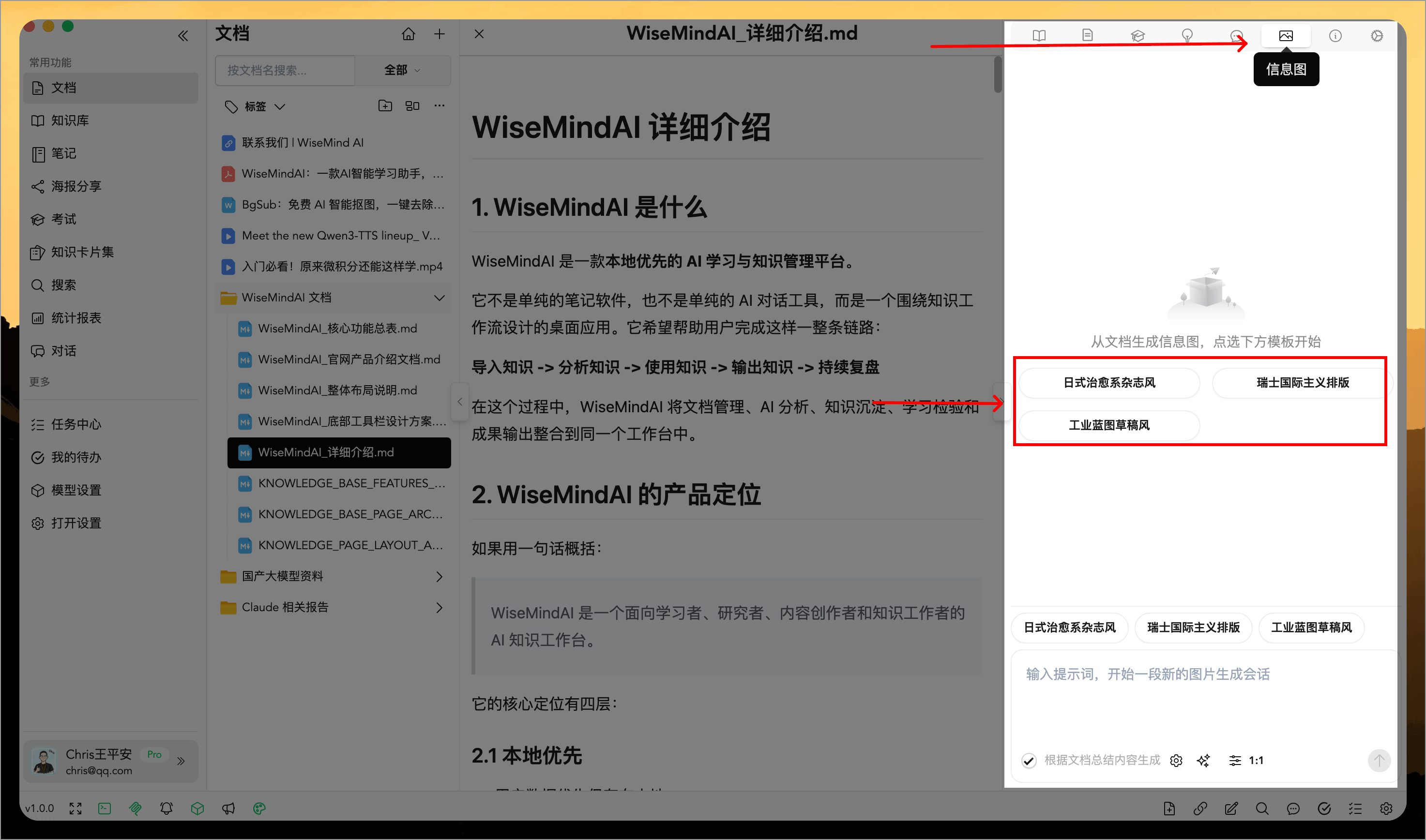
还可以点击底下“选择提示词”按钮,选择适合你的生成图片的提示词风格:
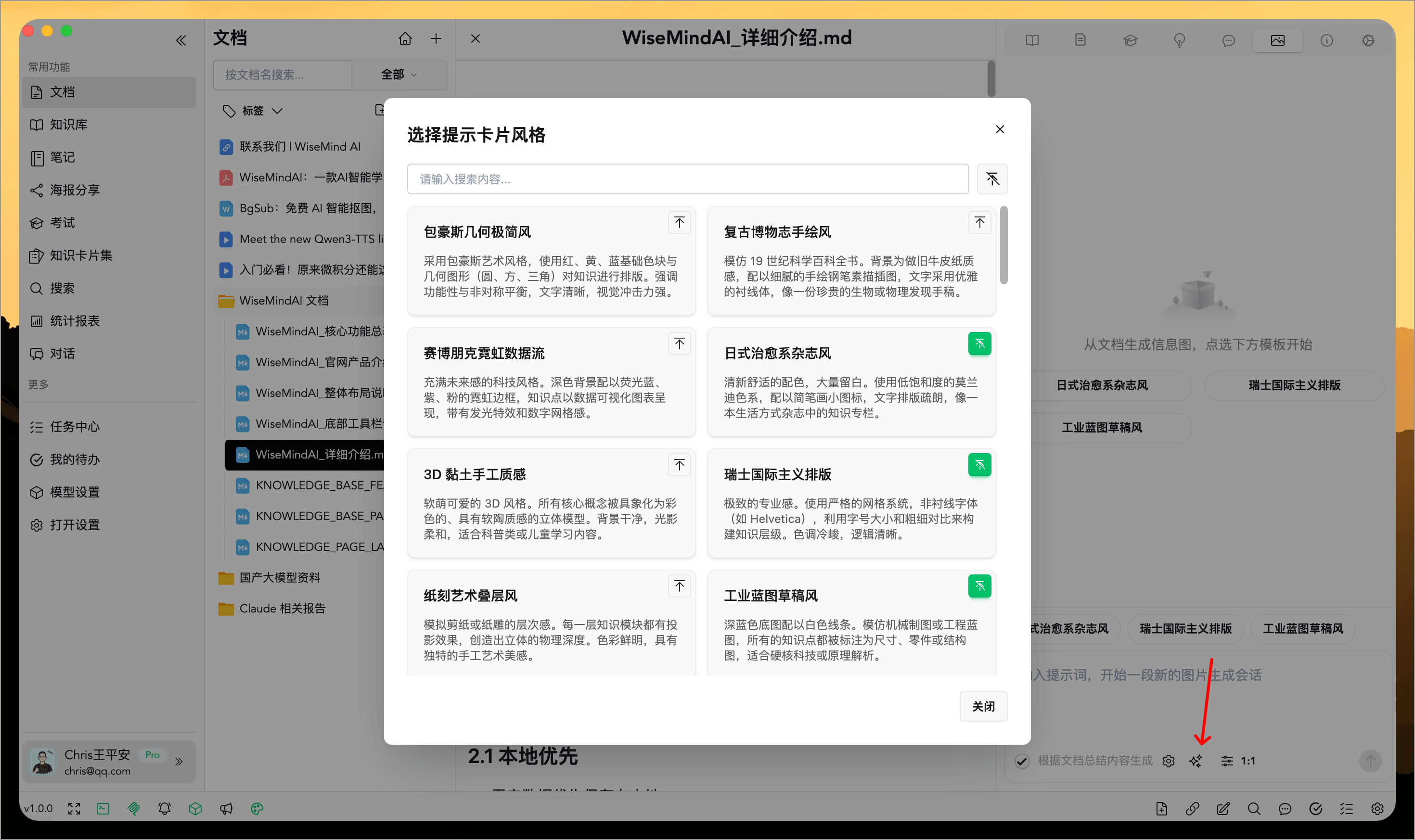
3. 生成信息图文字稿
选择模板后,WiseMindAI 会先根据来源内容整理文字稿。文字稿通常包括:
- 信息图主标题和副标题。
- 需要展示的核心模块。
- 每个模块的短要点。
- 用于辅助画面表达的视觉提示。
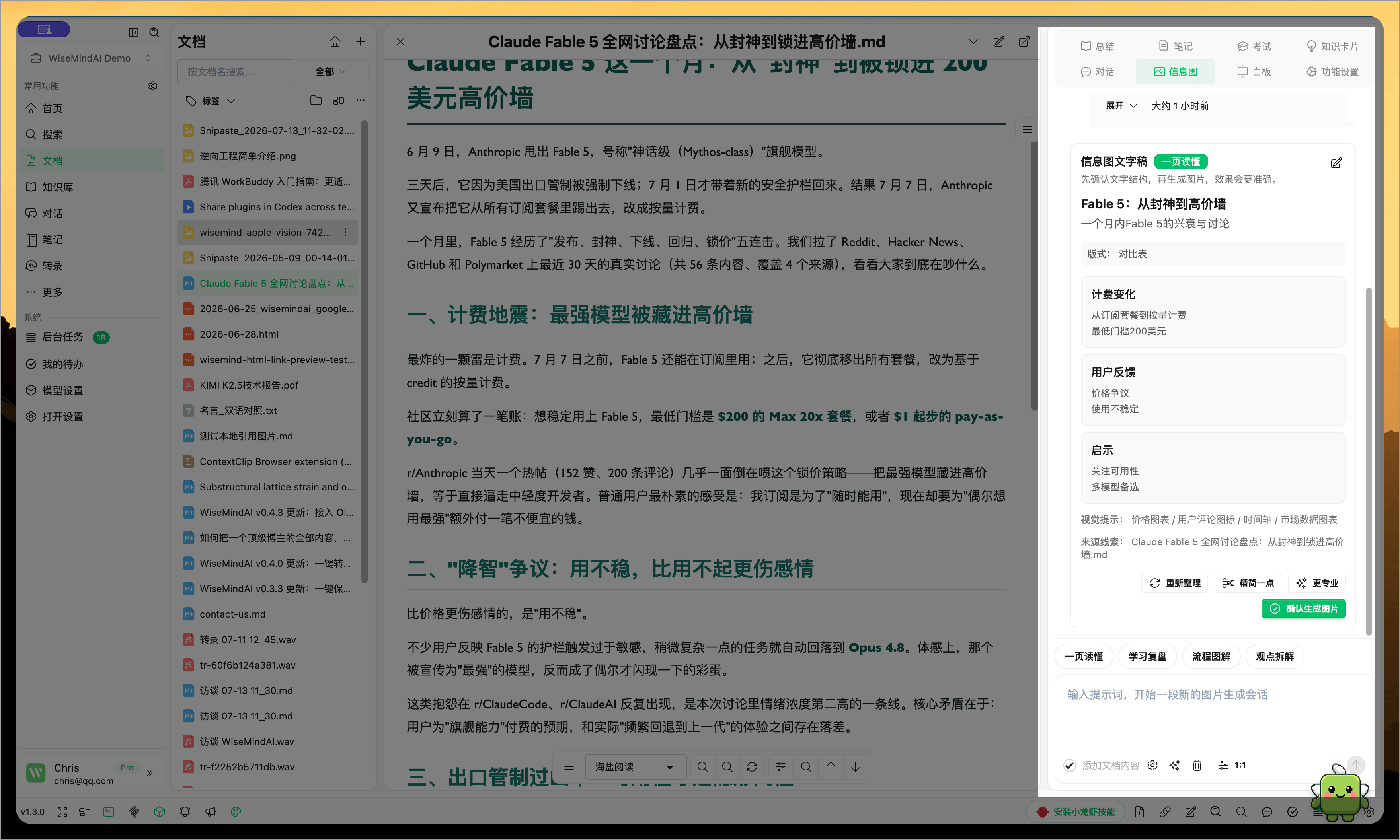
这一步还没有正式生成图片,可以先完整检查内容,避免把错误信息或不需要的模块带入最终画面。
4. 编辑和调整文字稿
如果文字稿还不够合适,可以直接修改标题、模块和要点,也可以让 AI 继续处理:
- 精简内容:减少文字数量,让画面更清楚。
- 专业表达:调整措辞,使内容更适合正式分享。
- 重新整理:重新安排模块和要点的结构。
- 手动修改:删除不需要的模块,或补充遗漏信息。
建议让每个模块只保留少量短要点。信息图更适合突出结构和重点,不适合承载整篇文章。
5. 生成并保存信息图
确认文字稿后,再点击生成图片。WiseMindAI 会把文字稿、模板风格和视觉要求组合起来生成最终信息图。
生成后可保存到本地、复制分享或继续调整内容。
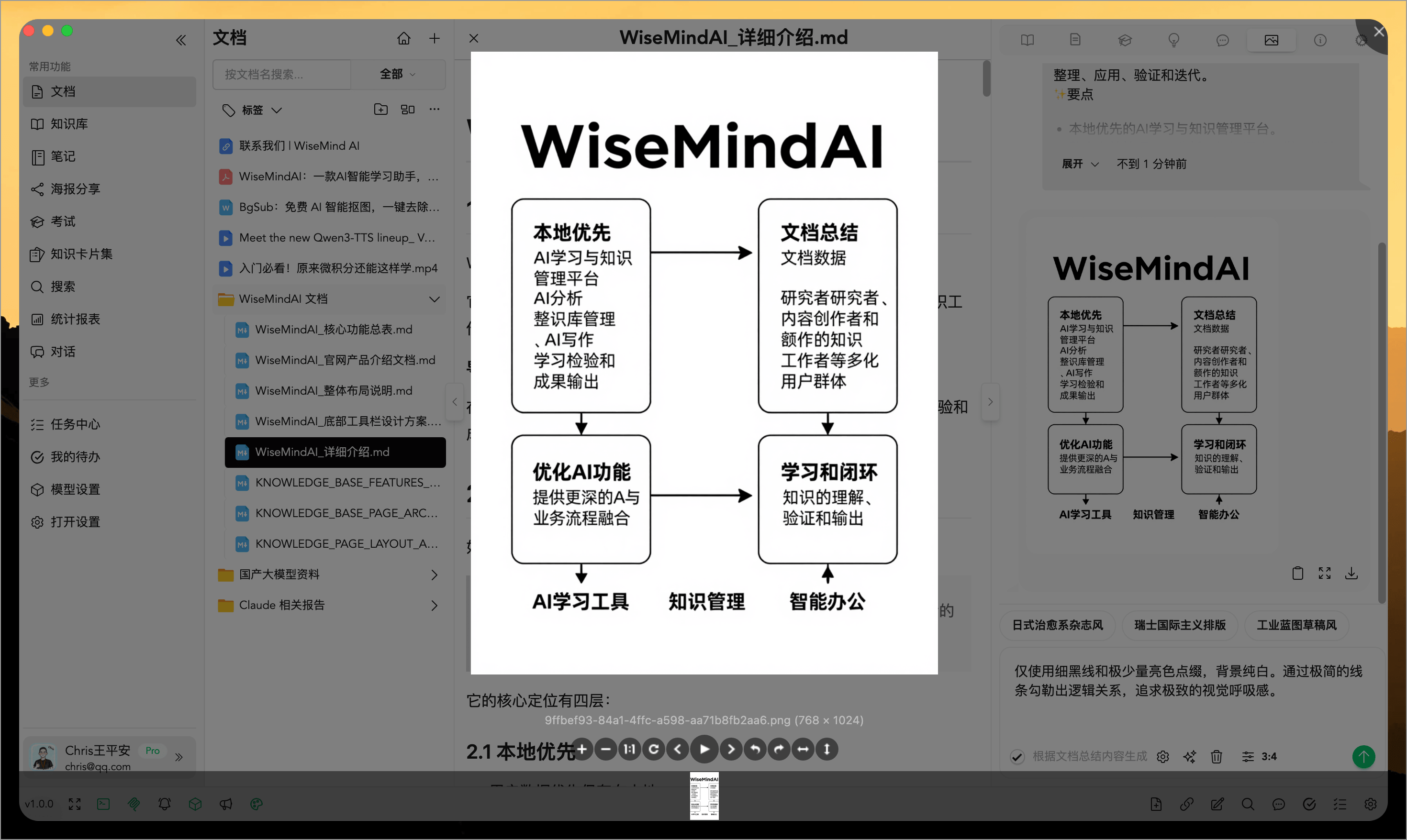
如果结果中的文字或结构仍然不理想,建议先返回文字稿继续精简,而不是只反复生成同一份图片。
文档信息图和知识库信息图有什么区别?
- 文档信息图:围绕当前单篇资料生成,适合文章总结、课程章节和报告展示。
- 知识库信息图:可以综合同一主题下的多份资料,适合完整知识体系、专题研究和项目总结。
无论从哪个入口进入,都会先生成文字稿,再由你确认后生成图片。
使用建议
- 先检查事实和数据是否准确,再关注图片风格。
- 标题尽量简短,让用户一眼知道信息图主题。
- 每个模块只保留最重要的 2~4 个要点。
- 如果资料很长,可以先生成 AI 知识大纲,再选择重点制作信息图。
- 用于公开分享时,生成后仍要检查专有名词、数字和复杂图表。
常见问题
为什么要先生成文字稿?
文字稿可以在生成图片前确认内容结构。先把标题、模块和重点整理清楚,通常比图片生成后再反复修改更省时间。
可以自己修改 AI 生成的文字吗?
可以。主标题、副标题、模块和要点都可以在生成图片前修改,也可以让 AI 帮你精简或重新整理。
信息图文字太多怎么办?
优先使用「精简内容」,并删除解释性长句。信息图适合展示结构和重点,详细内容可以继续保留在原文或笔记中。