WiseMindAI 网页剪藏浏览器扩展
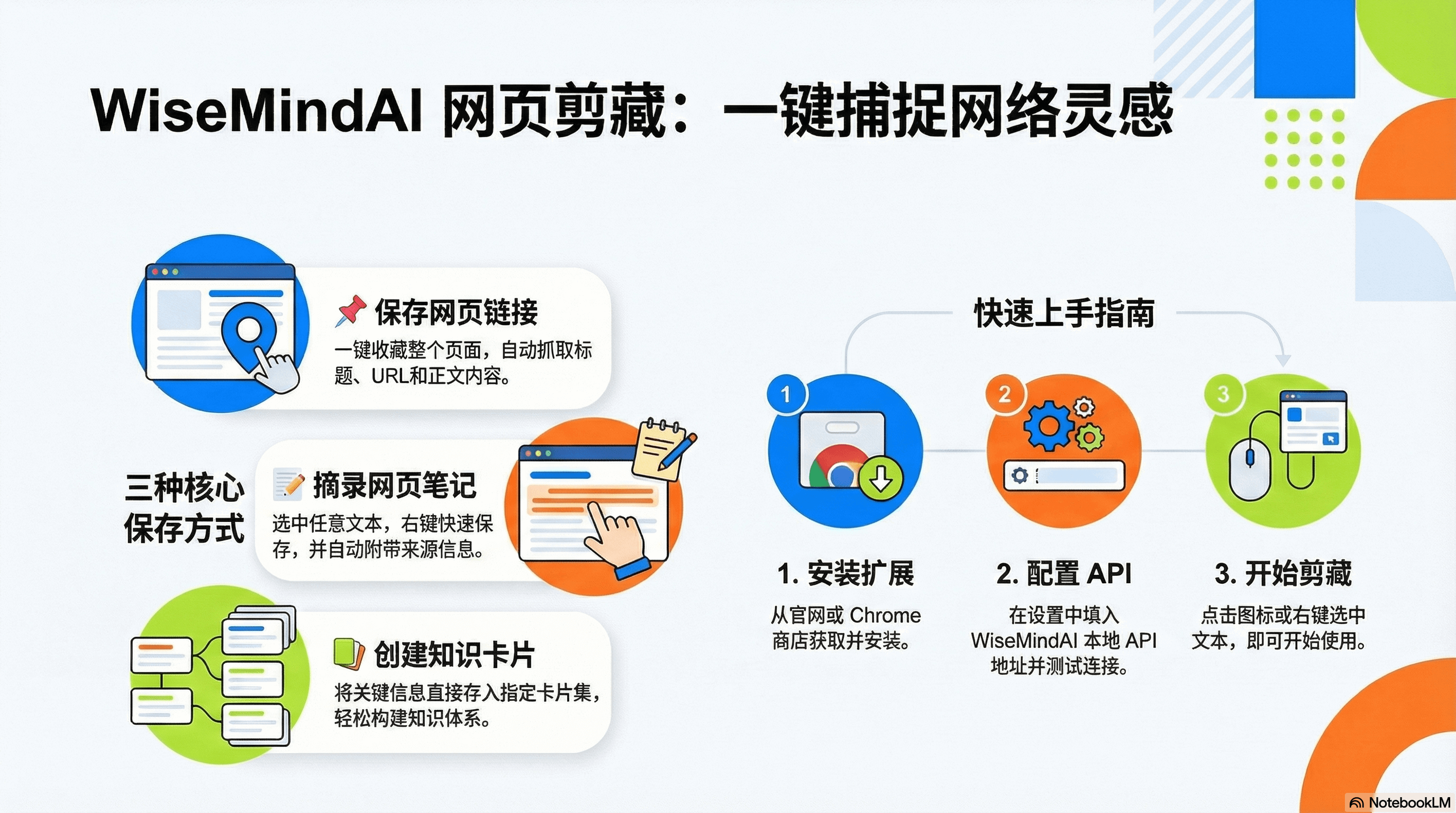
一款强大的浏览器扩展,帮助您快速将网页内容保存到 WiseMindAI 知识管理平台。支持保存链接、笔记和知识卡片,让您的知识收集更加高效便捷。
一、快速开始
1. 安装要求
- Chrome 浏览器或基于 Chromium 的浏览器(如 Edge、Brave 等)
- WiseMindAI 客户端已安装并运行
- 在 WiseMindAI 中启用本地 API 服务
2. 安装步骤
- 下载扩展
从 WiseMindAI 官网 下载扩展包,或从 Chrome 网上应用店安装。
在 Chrome 浏览器地址栏输入:
chrome://extensions/,打开 Chrome 扩展管理页面在扩展管理页面的右上角,找到"开发者模式"开关,将开关切换到开启状态(开关会变成蓝色)
直接将下载好的
wisemindai-extension-*.zip文件拖拽到扩展管理页面安装,安装成功后,扩展会出现在扩展列表中,并显示"已启用"状态安装成功后,浏览器工具栏(地址栏右侧)会显示 WiseMindAI 扩展图标
如果图标未显示,点击扩展管理页面右上角的"扩展程序"图标(拼图形状),找到 WiseMindAI 扩展并点击"固定"按钮
安装完成后,建议将扩展固定到工具栏,方便后续使用。
- 配置 API 端点
点击扩展图标,选择"设置",在"API 配置"中输入 WiseMindAI 的本地 API 服务端口(默认:127.0.0.1:38221)。
你可以点击"测试连接"验证配置是否正确,然后点击"保存设置"

端口号需要与 WiseMindAI 设置中的"本地 API 服务端口"保持一致。
- 开始使用
接下来就可以按照需求,使用你需要的功能,比如保存网页链接等。
二、保存网页链接
一键保存当前页面到 WiseMindAI 中,自动获取页面标题、URL、图标和纯文本内容,支持自定义标题和链接信息。
注意:保存的链接会自动包含页面的纯文本内容,方便后续搜索和查看。
三、右键菜单
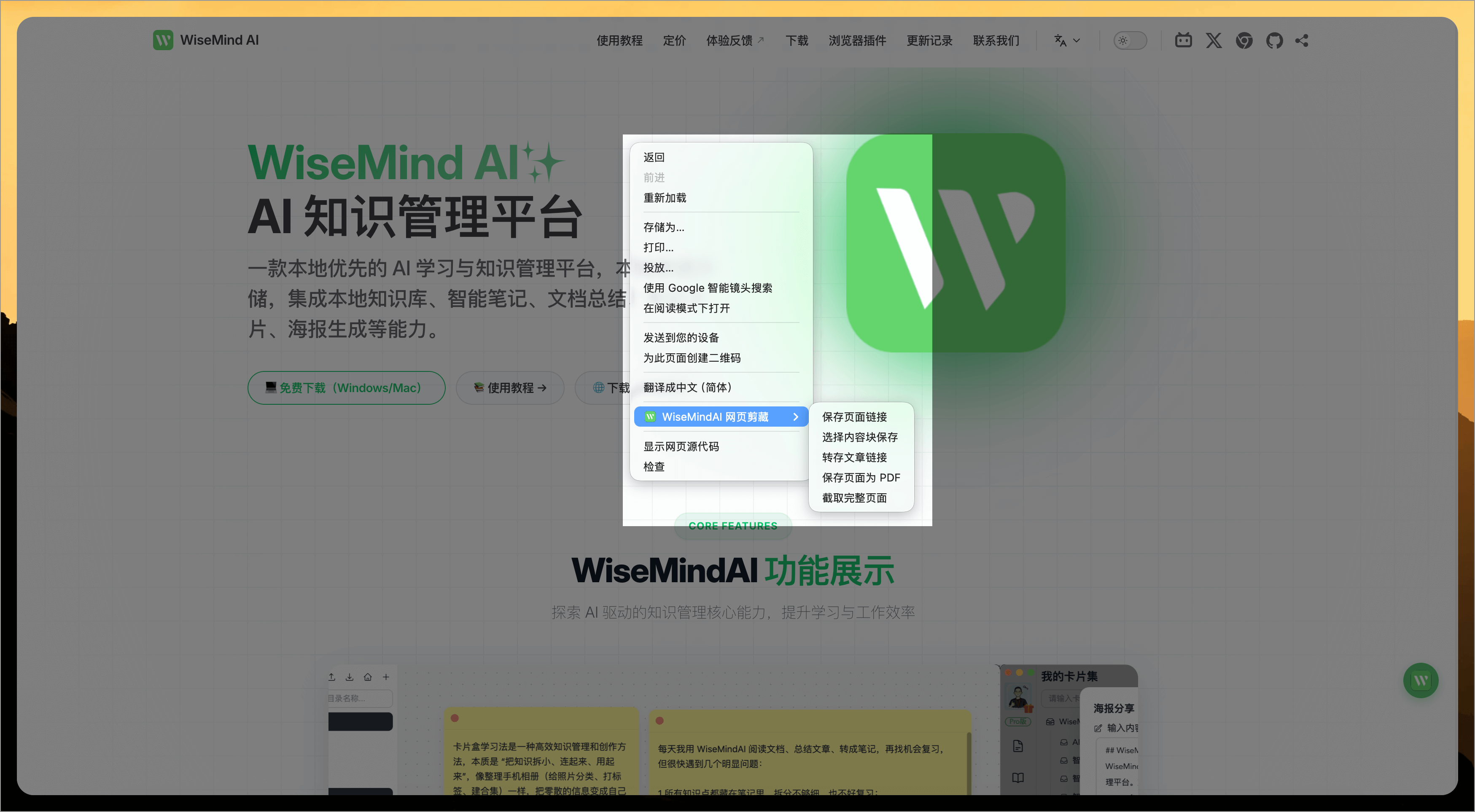
在网页任意位置右键,可以打开 WiseMindAI 的右键菜单功能,主要功能包括:
1. 保存网页链接
这个功能和前面点击拓展程序图标的“保存页面链接”作用一样。
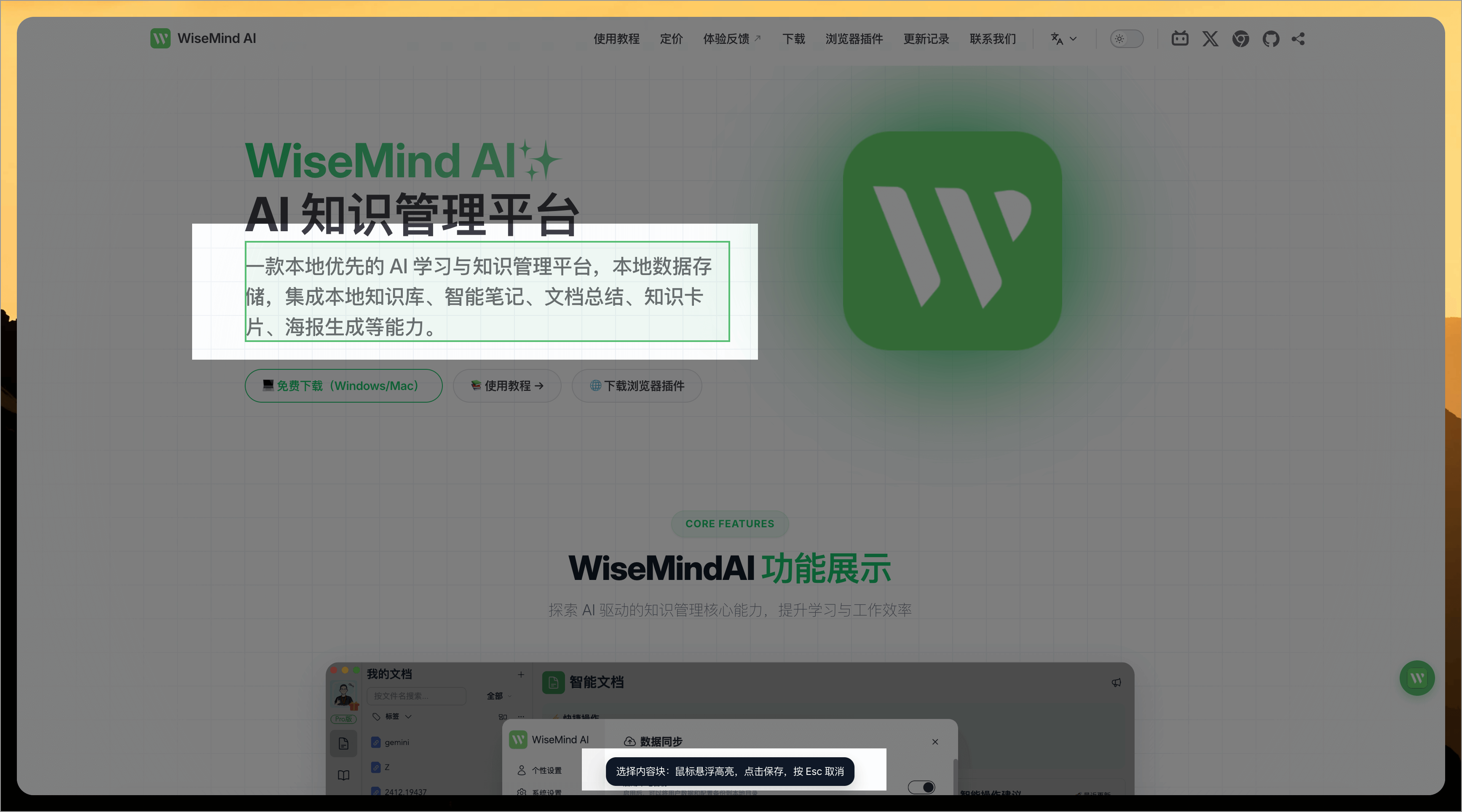
2. 选择内容块保存
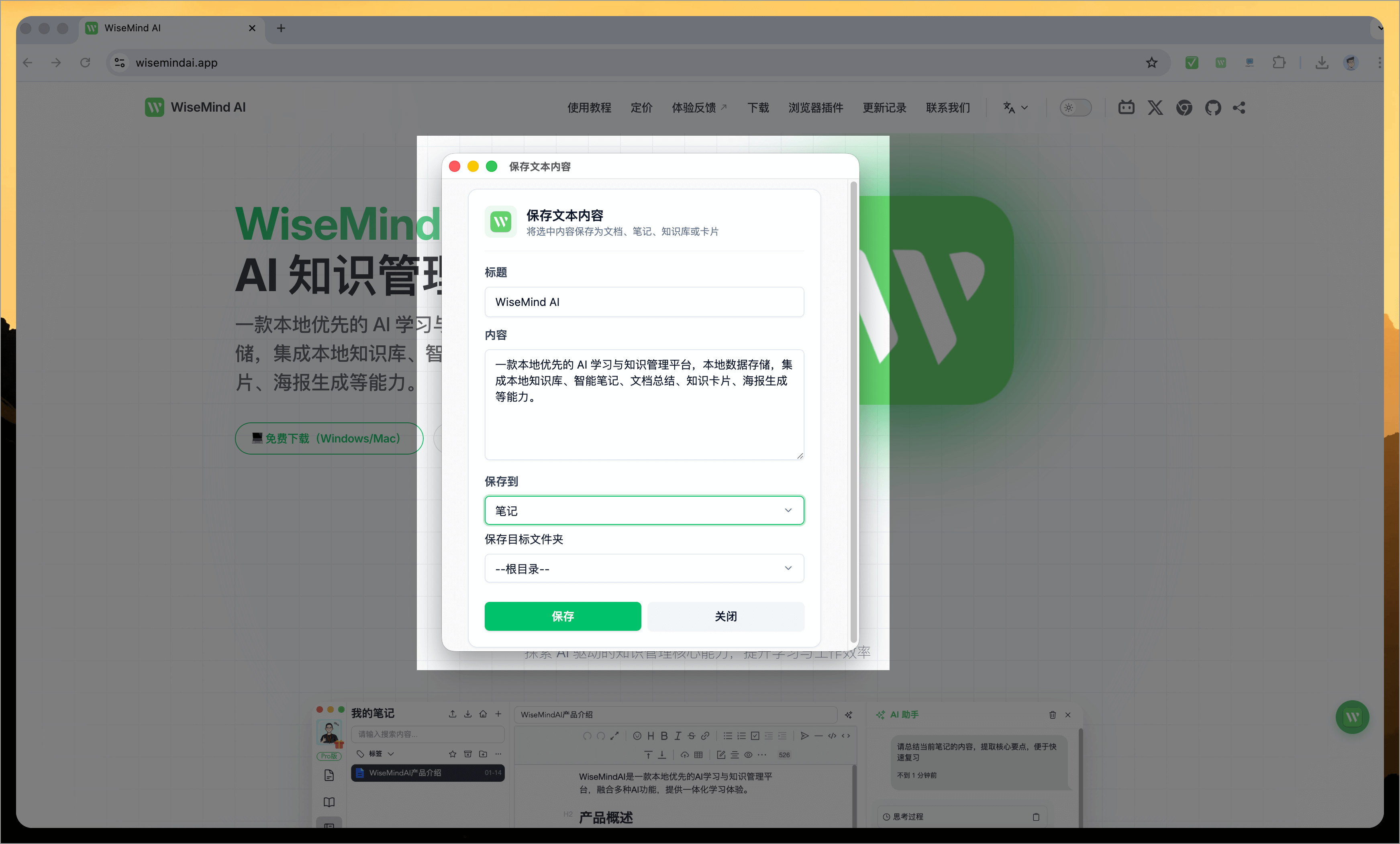
选中后,鼠标将变成一个可以选择文本内容块的鼠标样式,你可以选择任意文本内容块,然后保存成笔记、文档、知识库、知识卡片集等,这个功能可以让你更加准确的保存你需要的文本内容。
3. 转存文章链接 ⭐️
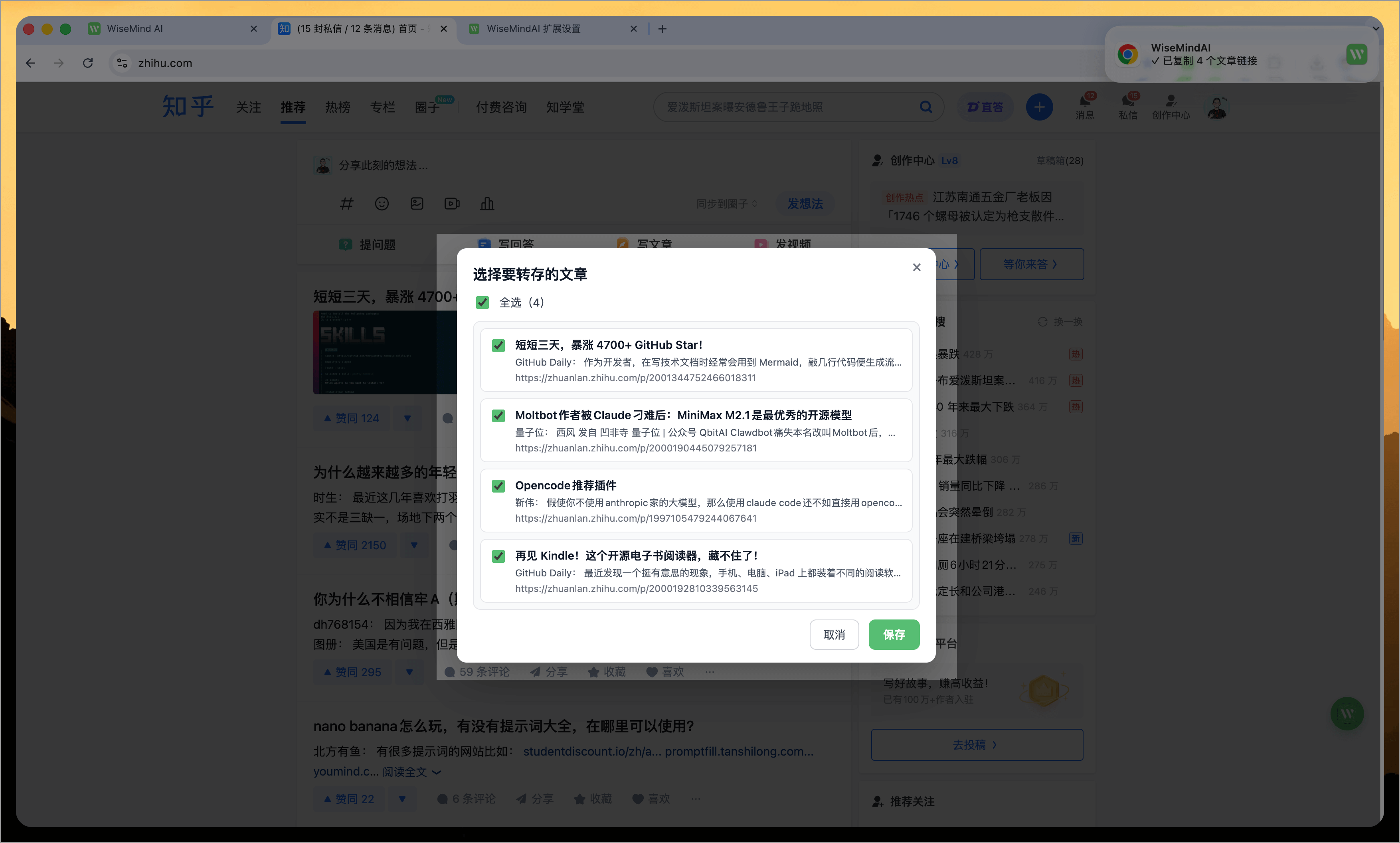
在指定页面中,点击“转存文章链接”后,会将当前页面中的文章链接全部提取出来,你可以自己选择需要把哪些文章链接,保存到 WiseMindAI 中,更好的管理你喜欢的文章。
如果当前平台没有你需要的文章平台,可以前往“插件设置页”->“文章转存”设置中添加新的平台方案。
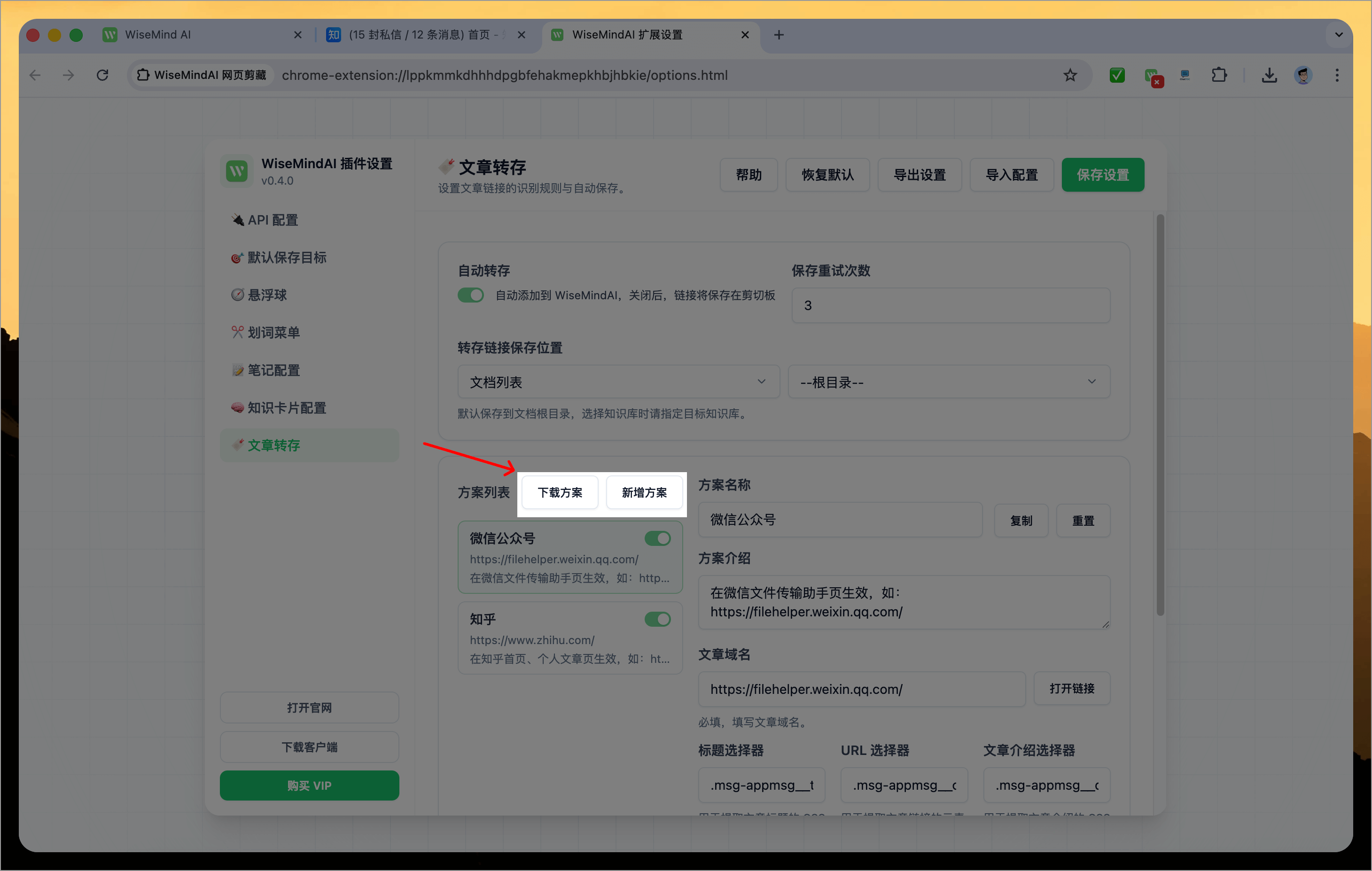
目前支持:
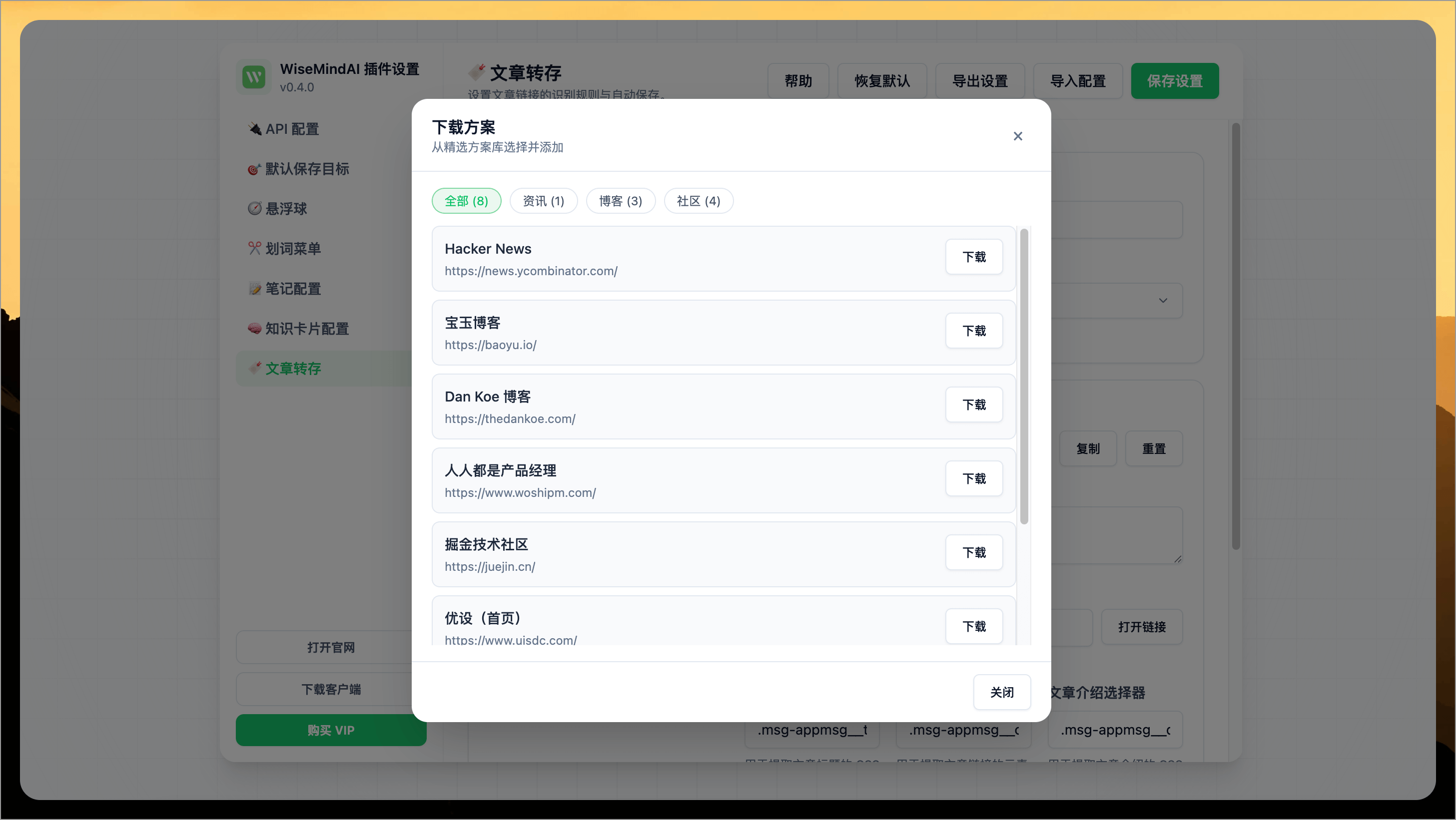
- 下载方案:可以下载一些系统推荐的平台方案,比如 Hacker News、掘金、优设等平台
- 新增方案:可以创建一个空白方案,根据你的需要添加新的平台
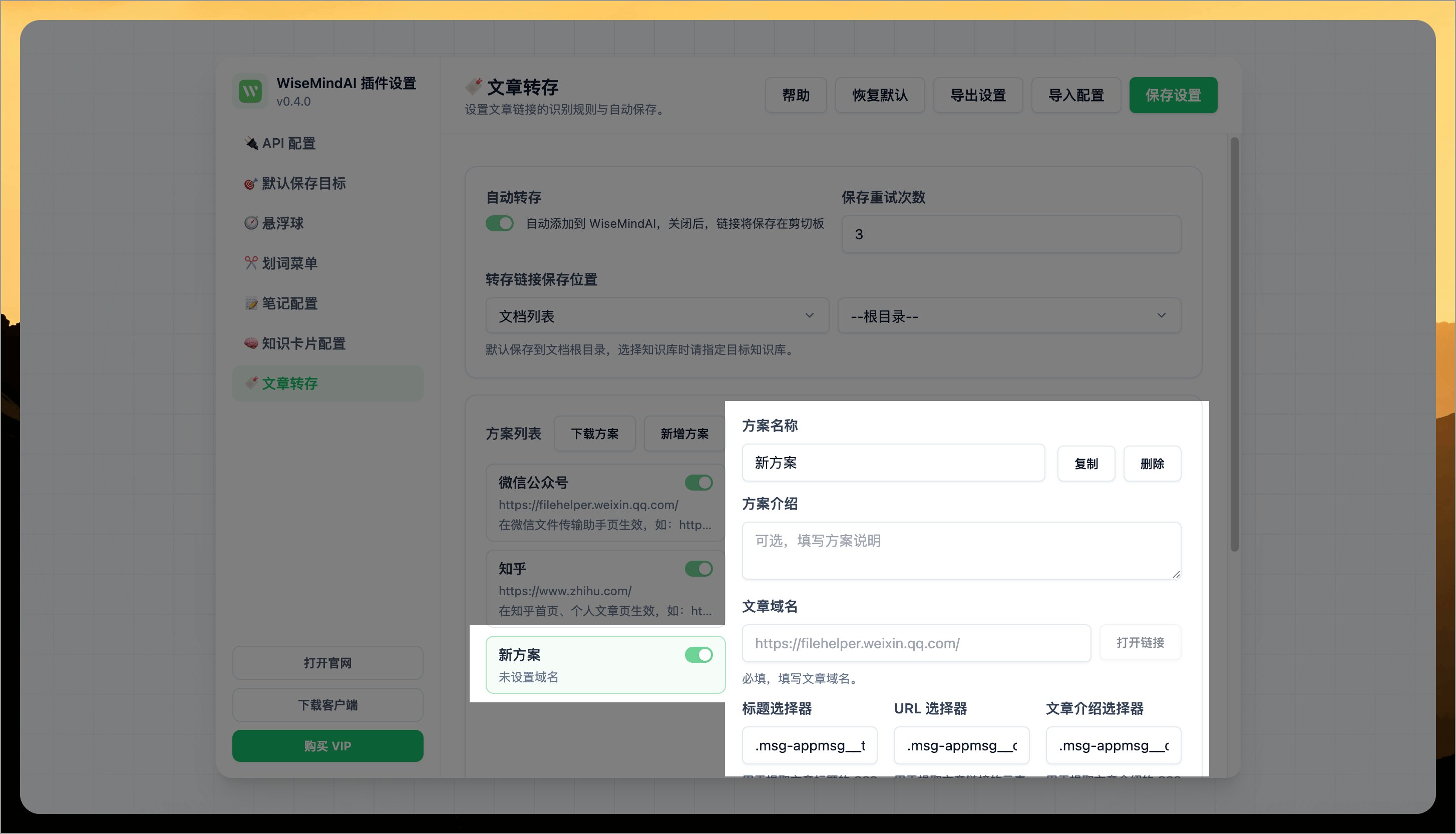
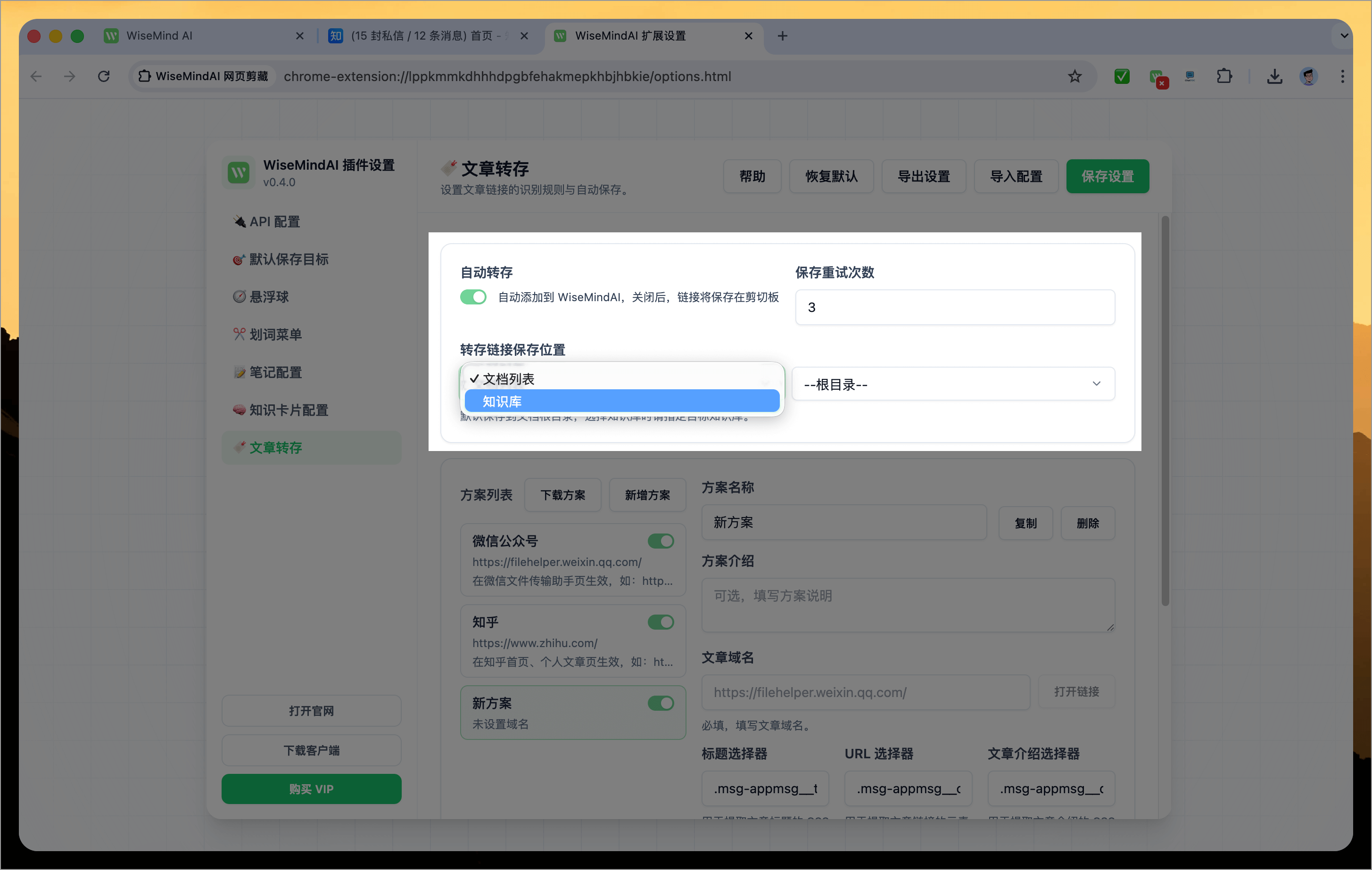
最后,你还可以对文章转存功能进行一些设置,比如:
- 自动转存:自动添加到 WiseMindAI,关闭后,链接将保存在剪切板
- 保存重试次数:如果保存失败,会进行自动重试
- 转存链接保存位置:可以选择将链接转存到文档或知识库
4. 保存页面为 PDF
WiseMindAI 现已支持将网页内容一键导出为 PDF 或图片,在保留原有排版与重点内容的同时,方便离线阅读、资料归档或二次分享,特别适合知识收藏与长期保存。
5. 截取完整页面
点击后,可以将当前页面保存为完整的页面截图,非常适合用在超过一个屏幕高度的文章,方便保存。
四、悬浮球
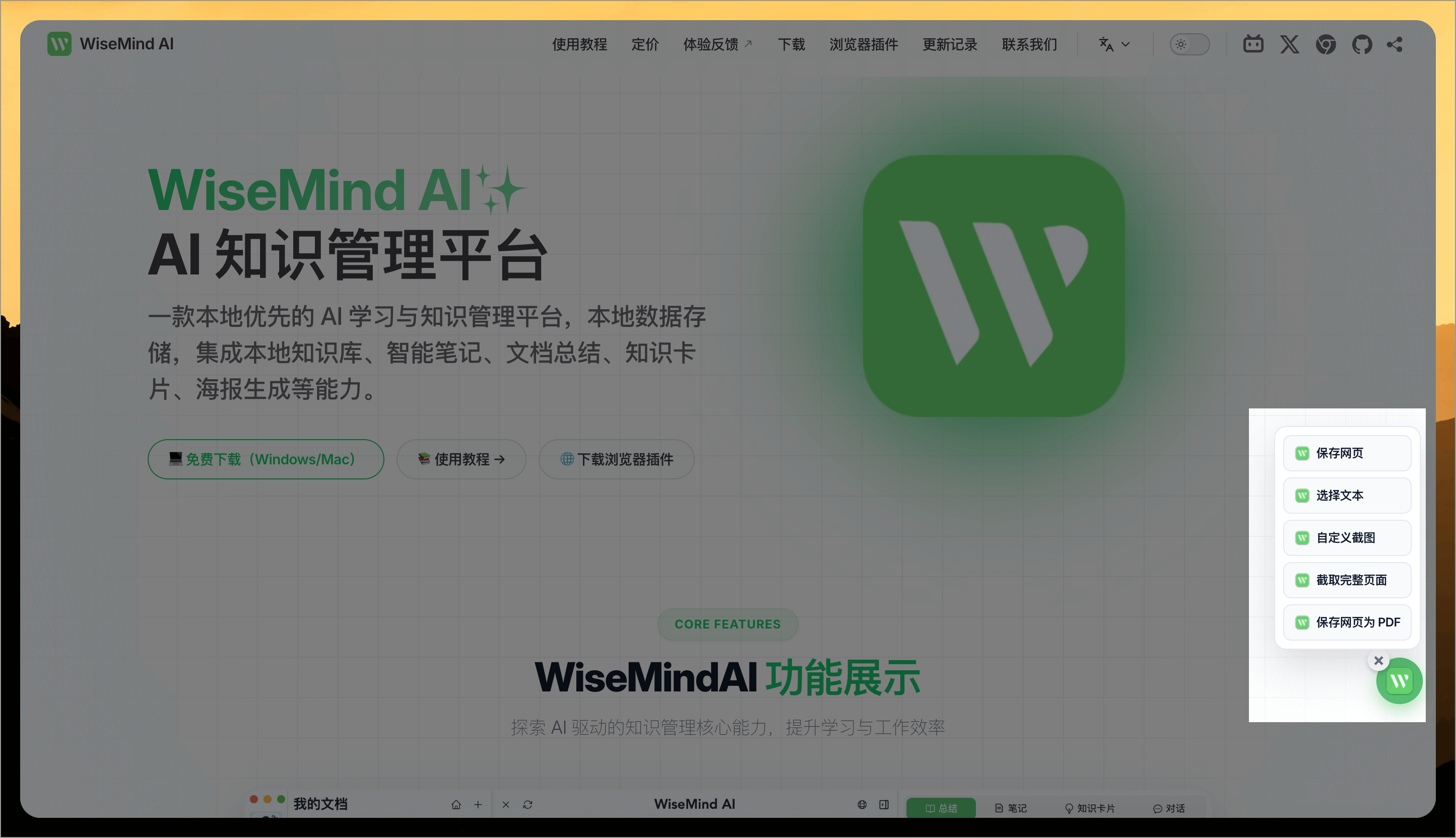
在任意页面右下角显示一个悬浮按钮,
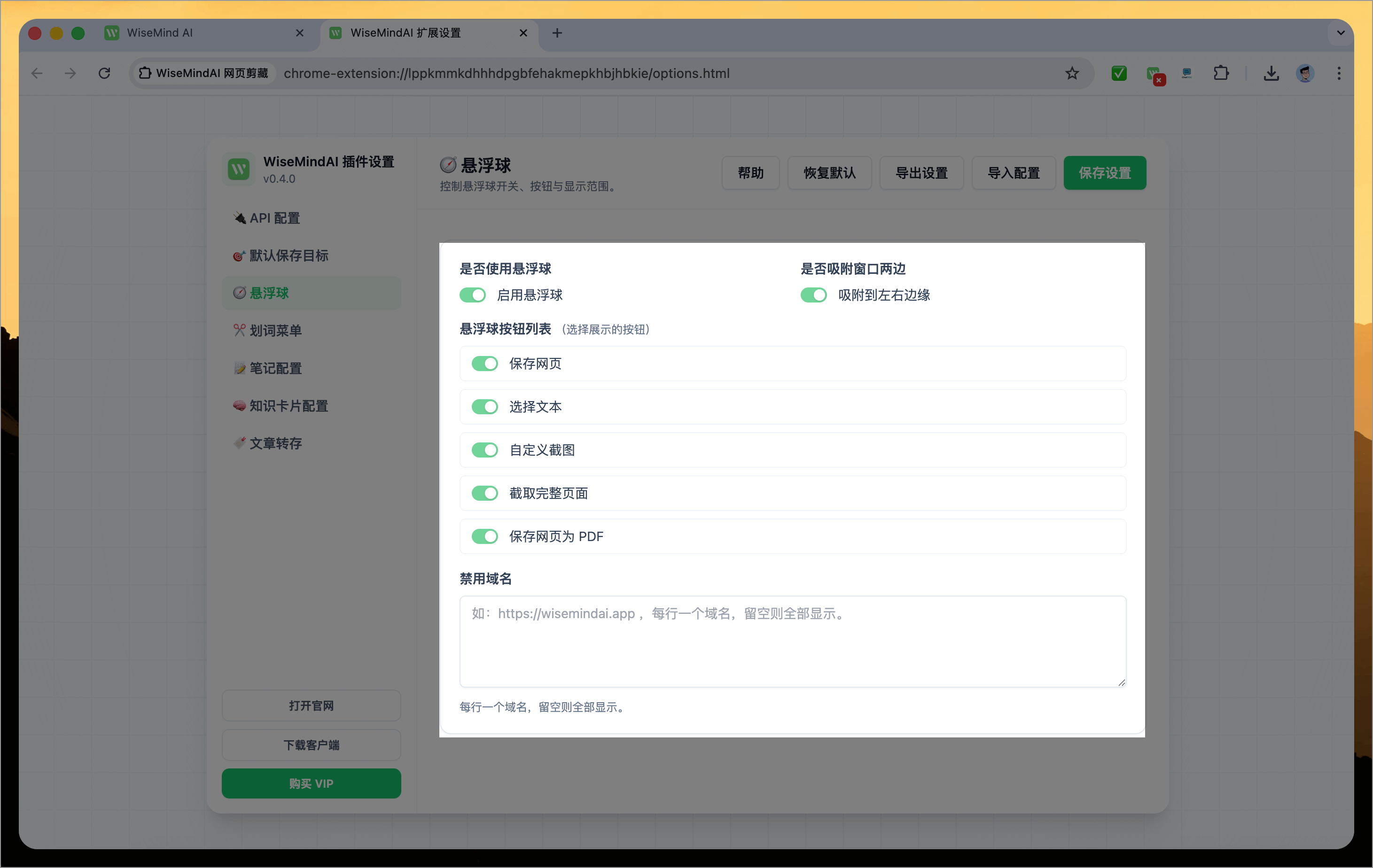
你也可以在设置页中,自定义悬浮球按钮的菜单列表:
五、划词菜单
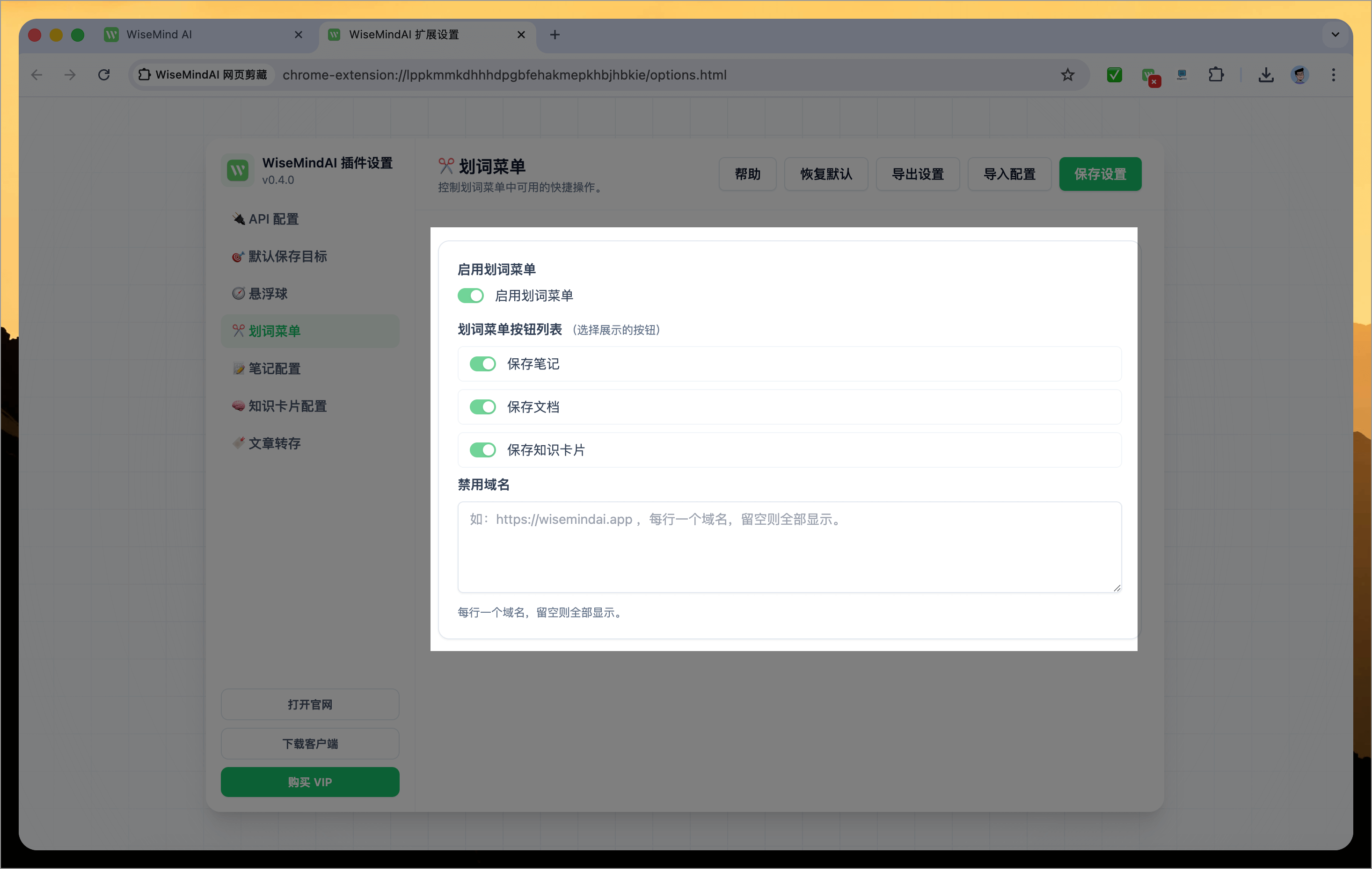
在网页划词选中任意文本后,会在文本上面显示一排菜单按钮,比如:保存笔记、保存文档、保存知识卡片,让你可以更加高效的将文本内容保存到 WiseMindAI。
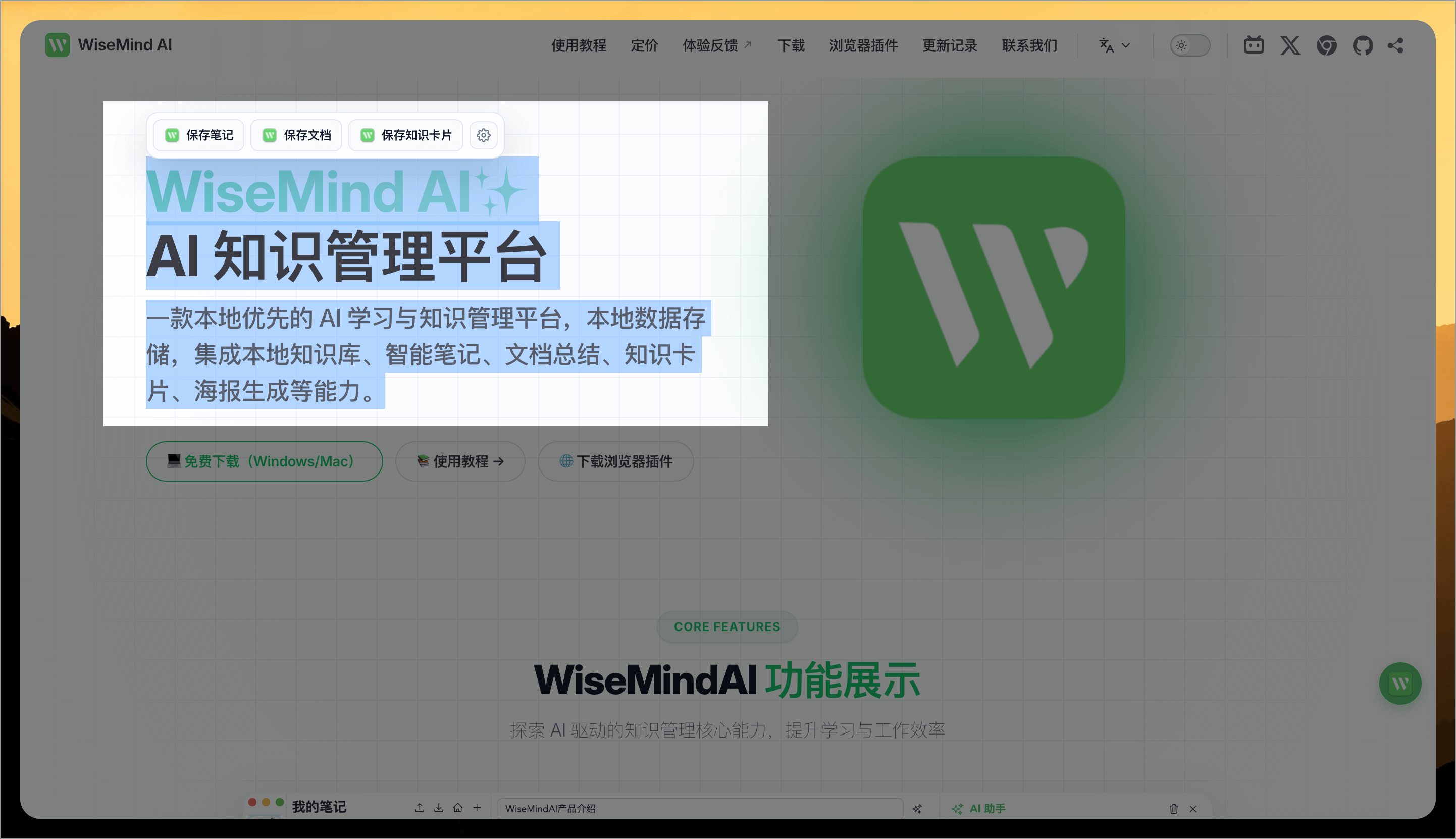
同样,你也可以打开设置页,自定义划词菜单的按钮:
六、笔记设置
目前浏览器插件中,有多个保存笔记的来源,这里也支持对这些笔记的格式进行统一设置,包括:
- 自定义笔记标题格式(支持变量:
{title}、{date}、{time}) - 自动添加来源信息(可自定义后缀内容模板)
- 可以自定义后缀内容模板,例如:
来源:《{title}》
原文链接:{url}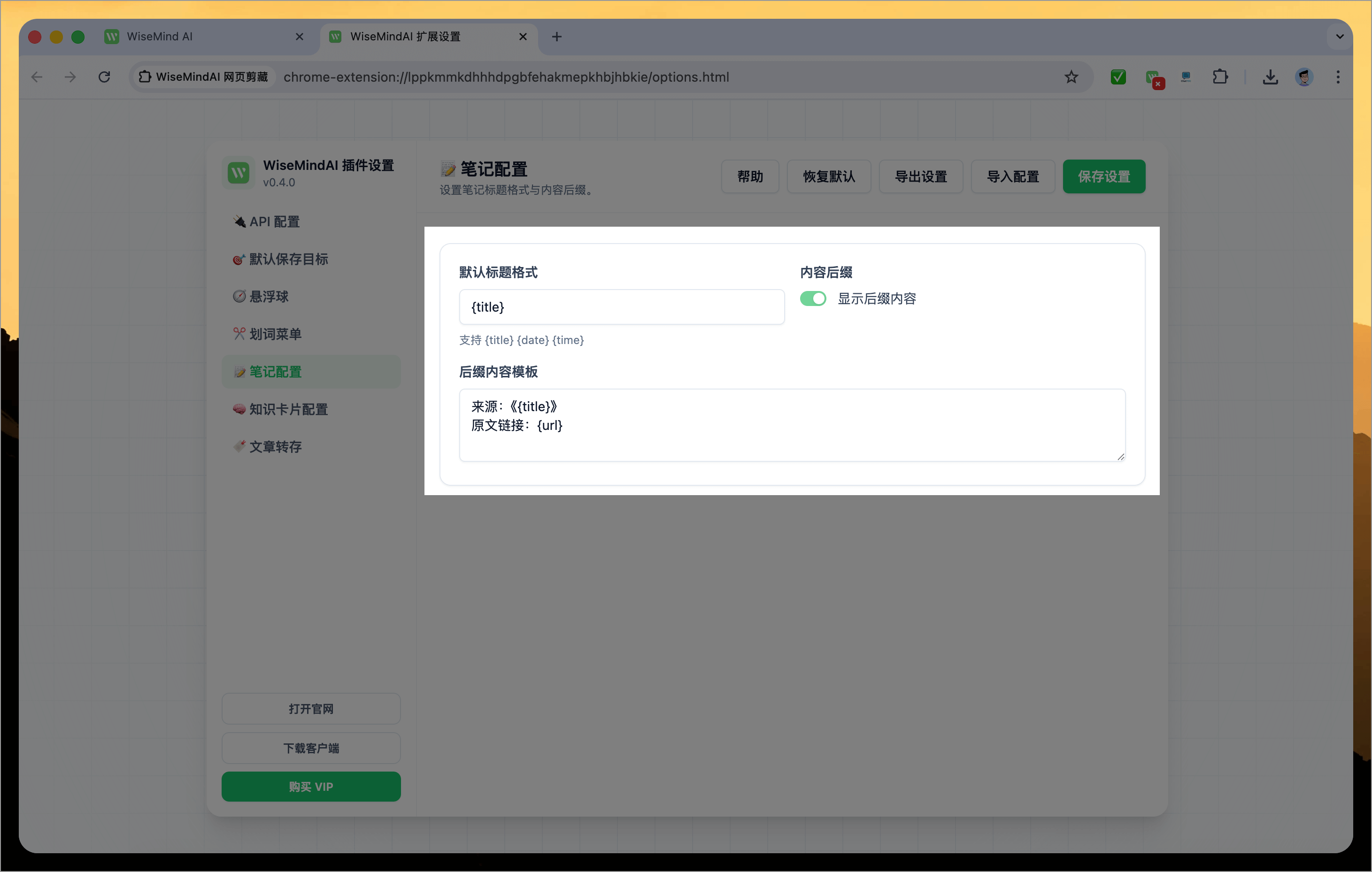
七、默认保存目标设置
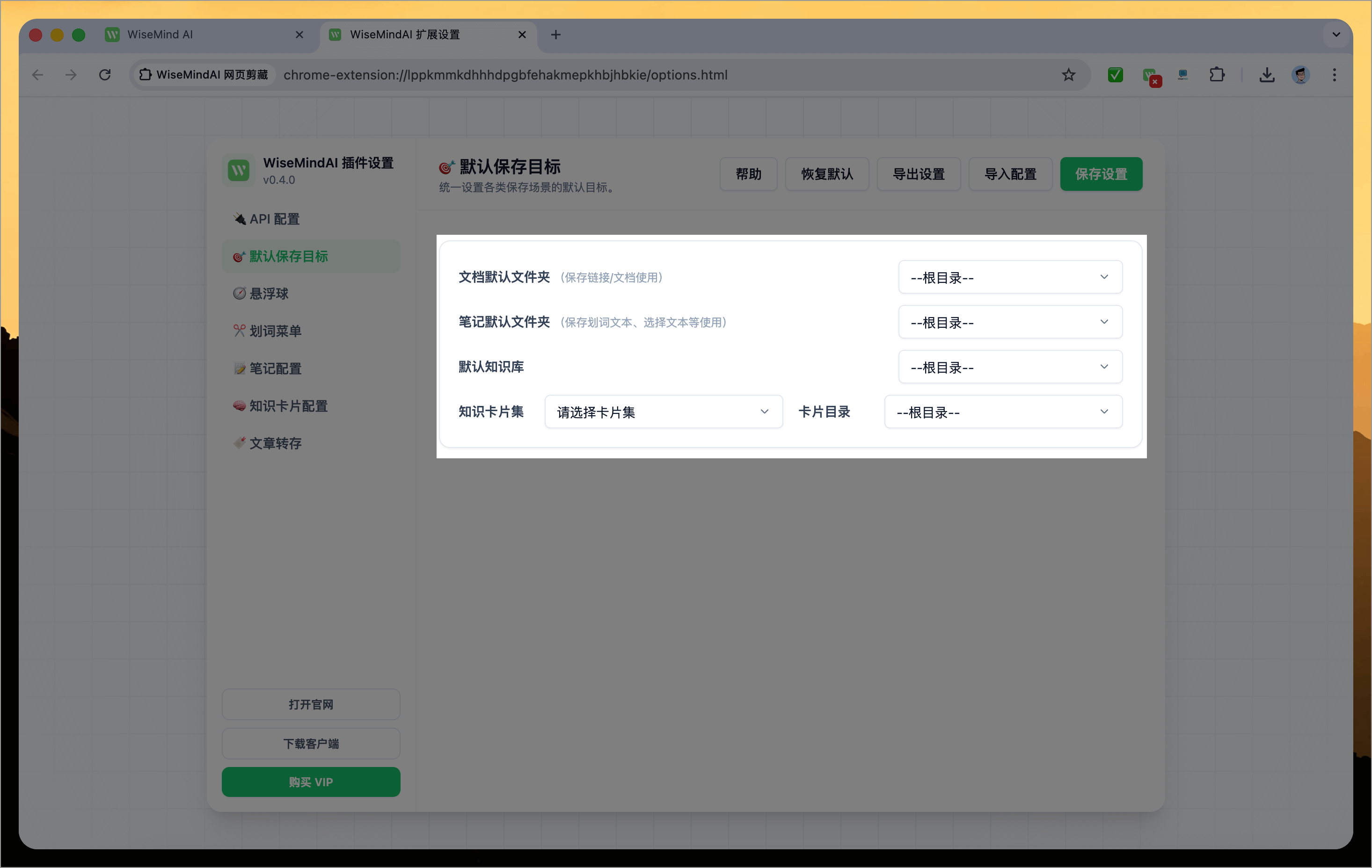
目前 WiseMindAI 支持多个保存内容的方式,比如保存笔记、知识库等,可以在划词菜单中、右键菜单、悬浮球等场景保存,因此为了避免每个场景都单独设置一遍默认保存目标,统一设置每个功能保存的目标,比如:
- 文档默认文件夹
- 笔记默认文件夹
- 默认知识库
- 知识卡片集
比如:插件中所有使用到保存到文档的场景,都统一使用这个文档文件夹。
八、对于一键导入微信收藏链接
WiseMindAI 浏览器插件(v0.1.3)支持一键导入微信收藏的文章链接,将零散分布在微信里的优质内容,快速集中到 WiseMindAI 中进行整理、总结和深度学习,真正打通“收藏 → 学习 → 复用”的流程。
在 v0.4.0 版本进行升级后,可以支持任意平台的文章链接转存,原本的微信文章链接,升级为现在的“微信公众号”方案,使用方式和原来一样。
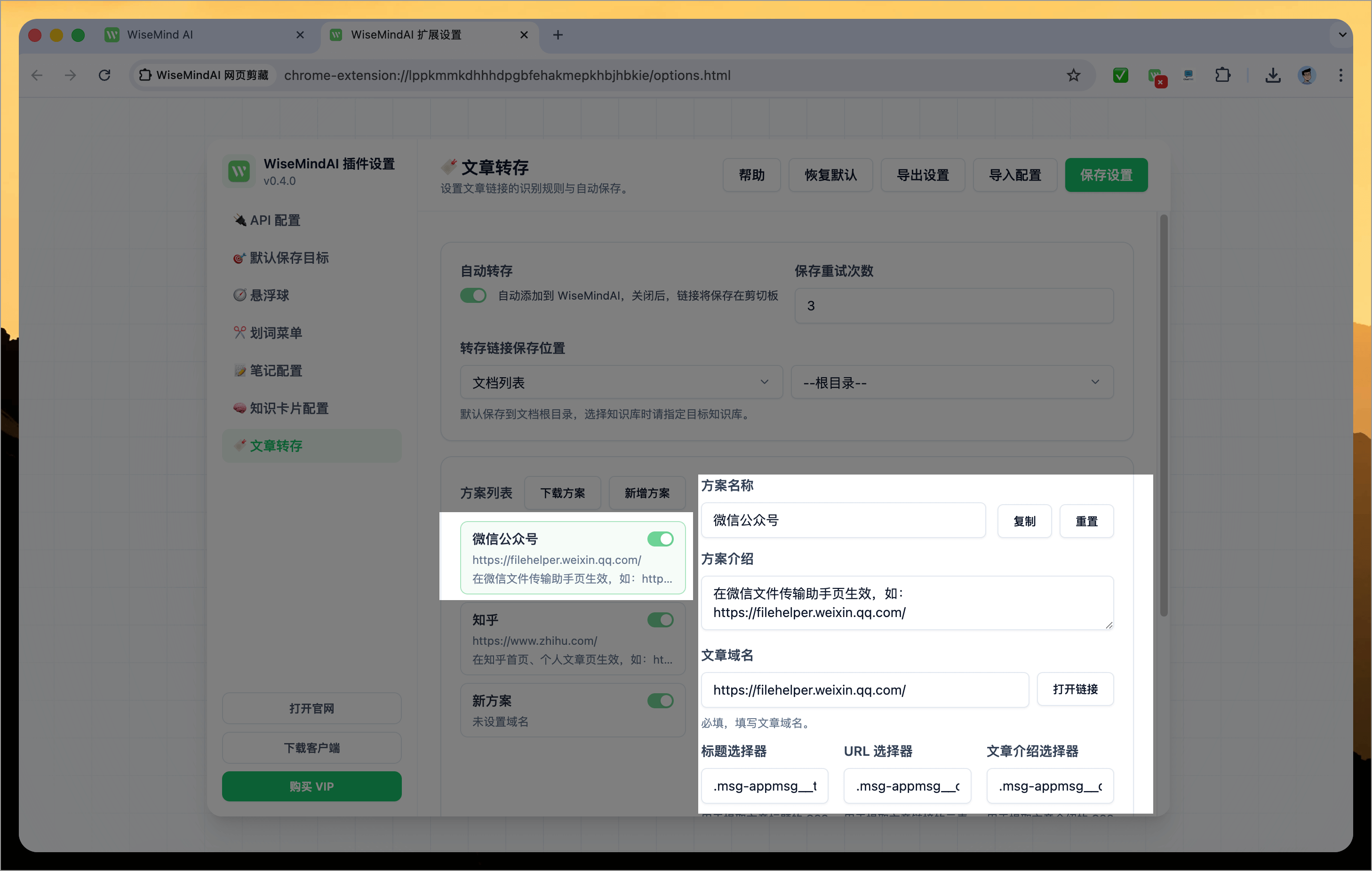
使用方式如下:
1. 使用方式
首先需要在浏览器中登录微信文件传输助手网页版,然后从微信收藏中,选择需要导入到 WiseMindAI 的链接,转发到「文件传输助手」:
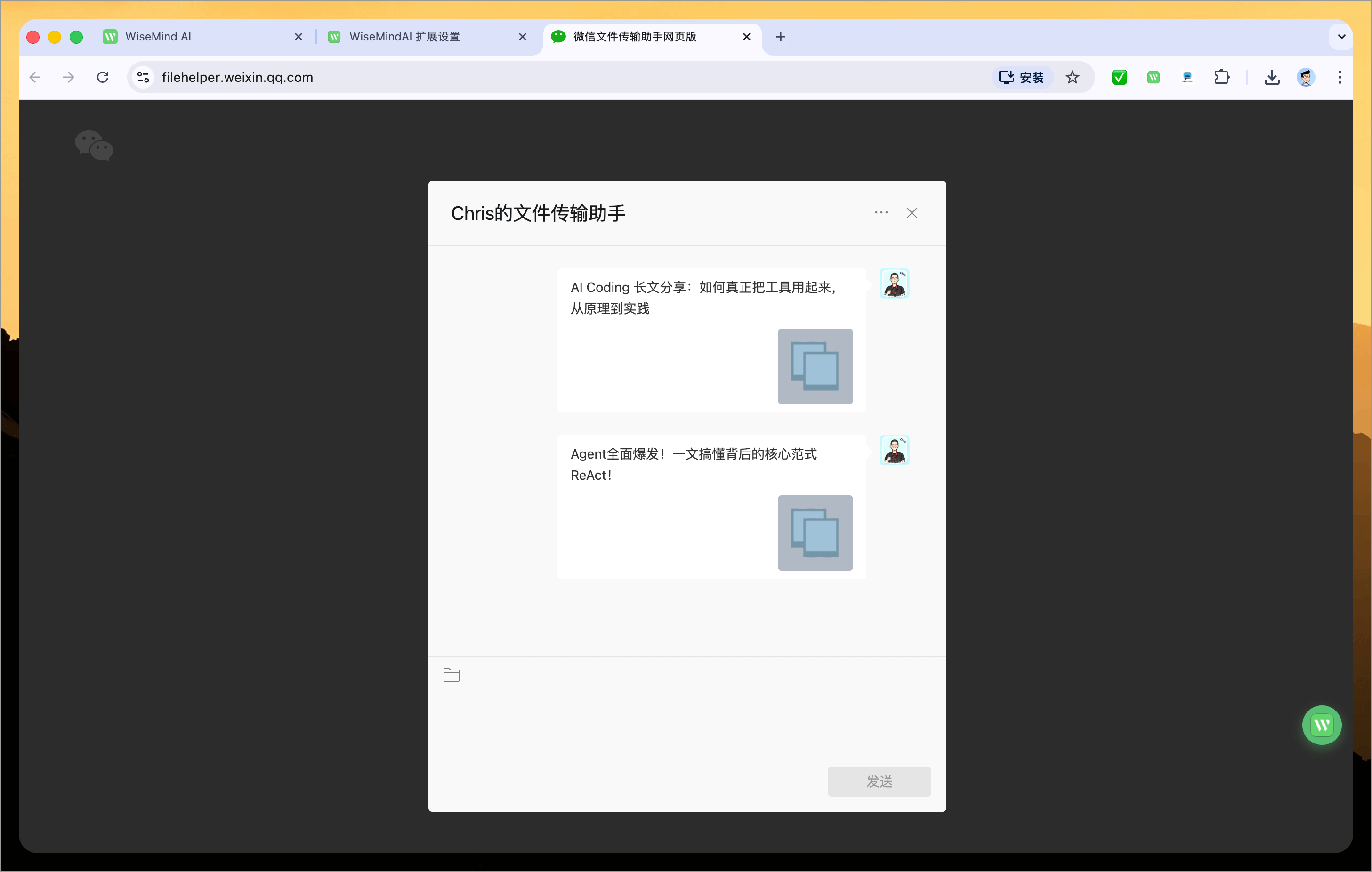
然后回到「微信文件传输助手网页版」页面,在空白区域右键,点击「转存文章链接」按钮,这时候可以看到所有的文章列表:
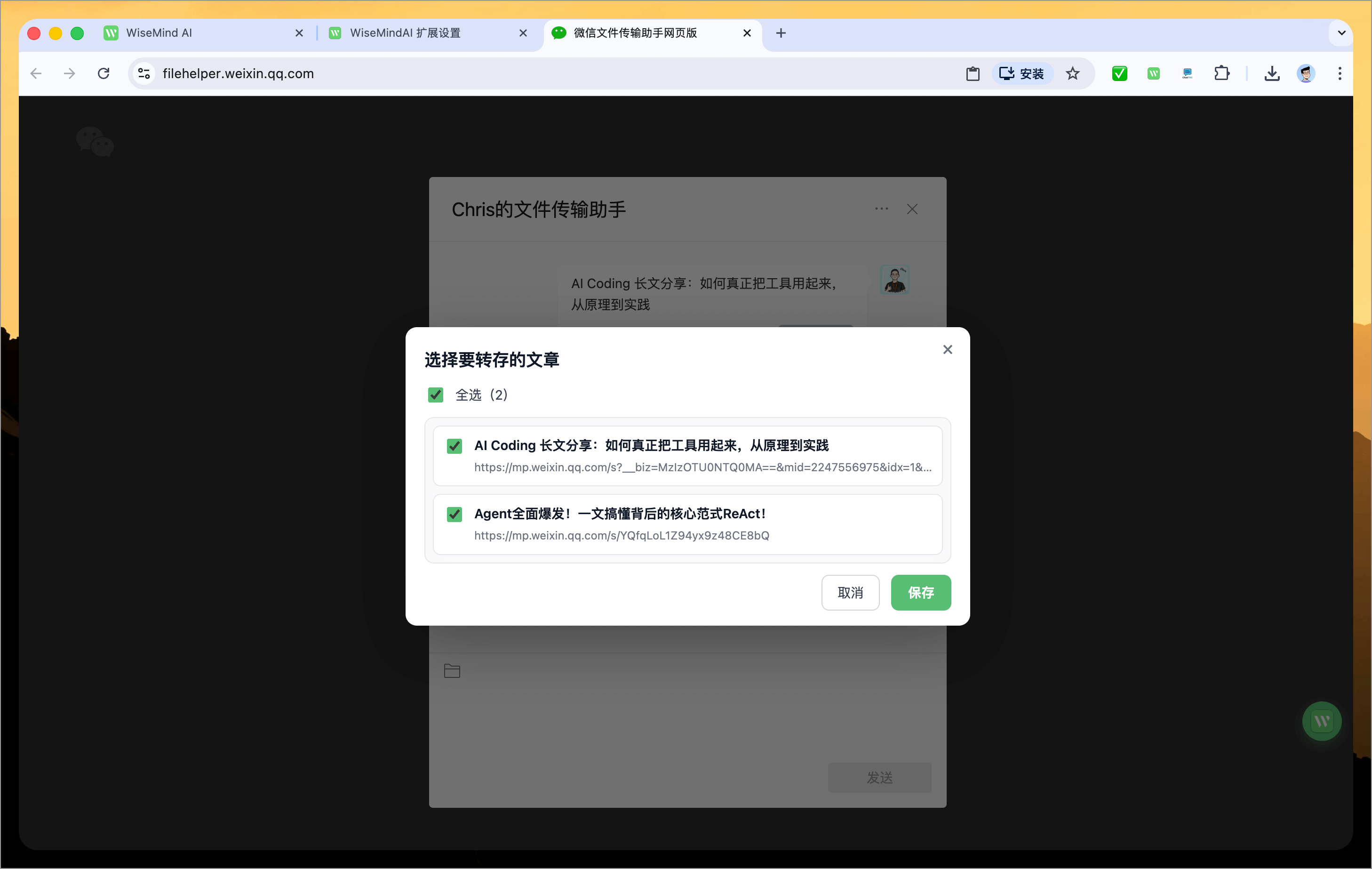
选择你需要转存的文章后,点击保存,这时候WiseMindAI 浏览器插件会自动打开所有页面,然后保存页面到 WiseMindAI 客户端,这时候只要等待自动转存完成即可。
首次使用如果出现错误提示,可以再次点击「一键转存公众号链接」按钮。
保存成功后,WiseMindAI 自动刷新文件列表,就可以看到这些链接已经保存进来了。
需要注意的是,目前仅只是链接卡片的方式,也就是通过页面详情转发的页面链接,如公众号文章。
后续还会支持文本、图片、链接文本等等。
2. 我的想法
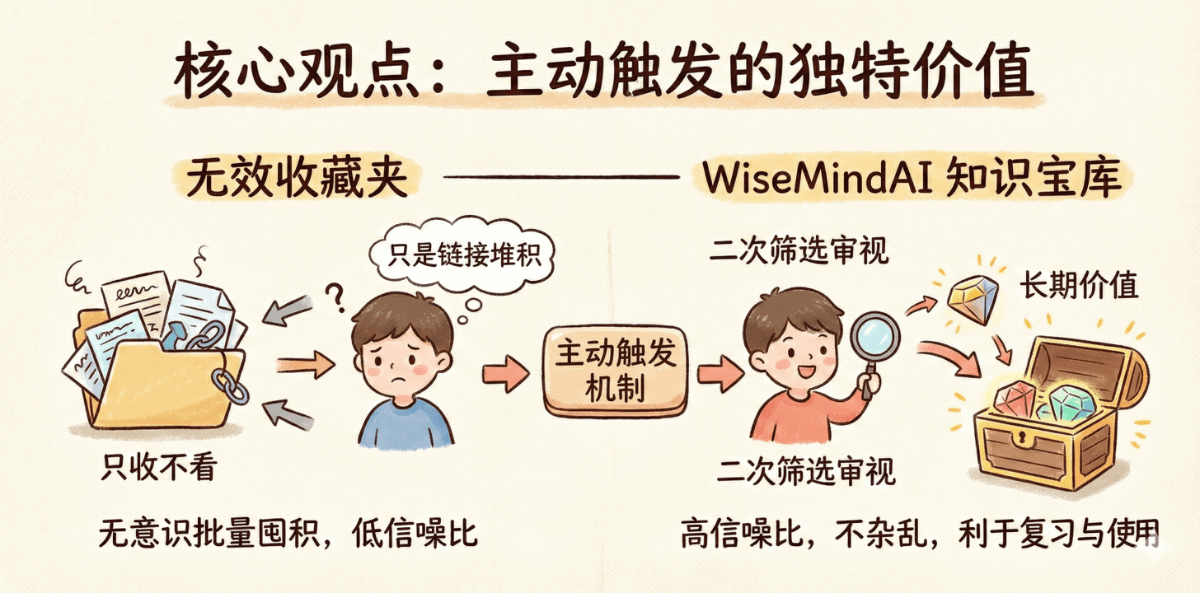
坦白说,受限于微信生态目前的开放程度,这确实是一种折中的技术方案。但从知识管理的角度来看,这种“主动触发”的机制反而具有独特的价值。它赋予了大家“二次筛选”的机会,拒绝无意识的批量囤积,只将真正经过你审视、认为有长期价值的内容存入 WiseMindAI。
Chris 希望你的知识库是一个存放精华的“宝库”,而不是另一个只收不看的“收藏夹”。
一个高信噪比、不杂乱的知识库,远比数量庞大的链接堆积,更有利于后续的复习与使用。