WiseMindAI 網頁剪藏瀏覽器擴展
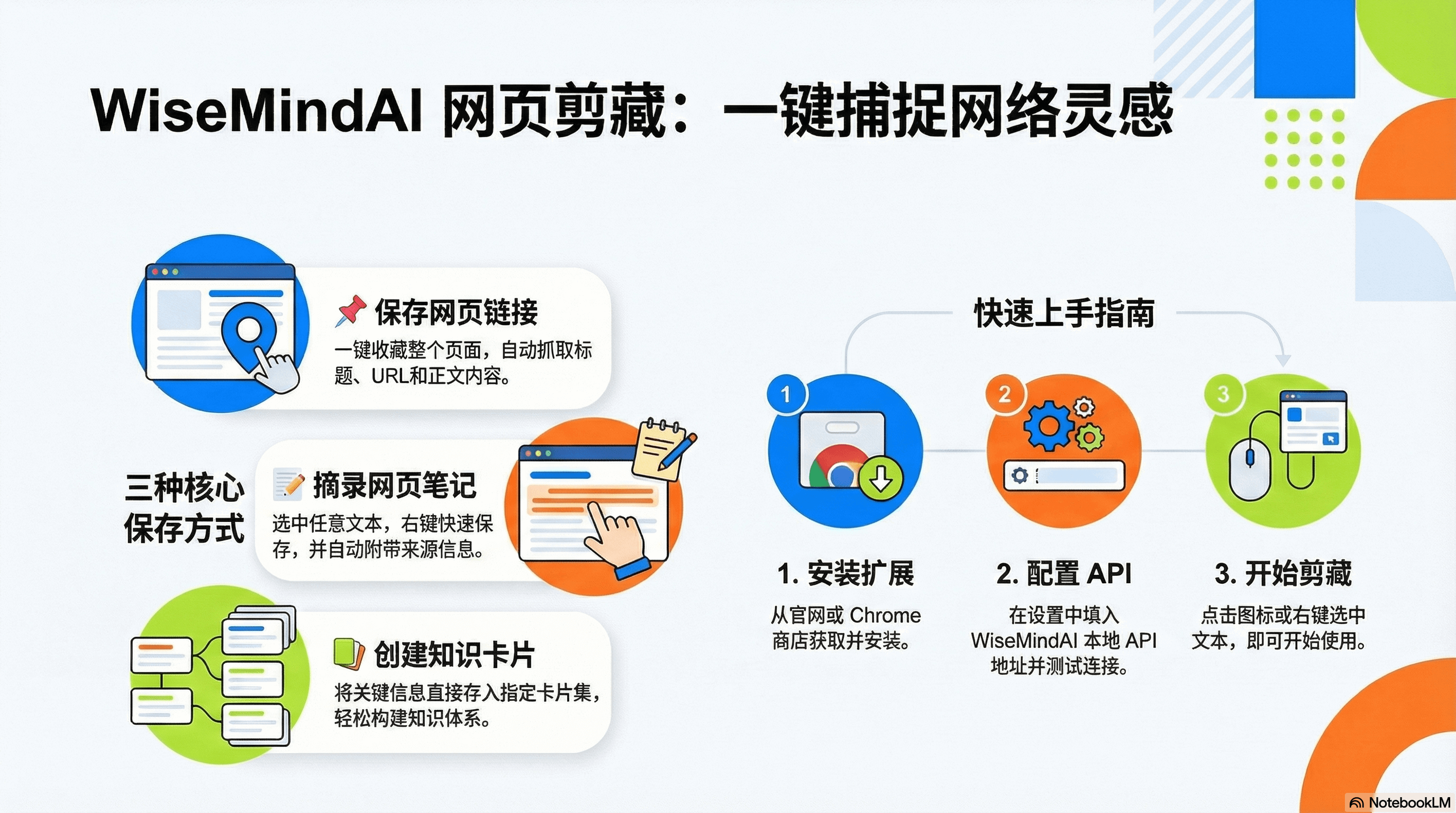
一款強大的瀏覽器擴展,幫助您快速將網頁內容保存到 WiseMindAI 知識管理平台。支援保存連結、筆記和知識卡片,讓您的知識收集更加高效便捷。
一、快速開始
1. 安裝要求
- Chrome 瀏覽器或基於 Chromium 的瀏覽器(如 Edge、Brave 等)
- WiseMindAI 客戶端已安裝並運行
- 在 WiseMindAI 中啟用本地 API 服務
2. 安裝步驟
- 下載擴展
從 WiseMindAI 官網 下載擴展包,或從 Chrome 網上應用店安裝。
在 Chrome 瀏覽器地址欄輸入:
chrome://extensions/,打開 Chrome 擴展管理頁面在擴展管理頁面的右上角,找到「開發者模式」開關,將開關切換到開啟狀態(開關會變成藍色)
直接將下載好的
wisemindai-extension-*.zip文檔拖拽到擴展管理頁面安裝,安裝成功後,擴展會出現在擴展列表中,並顯示「已啟用」狀態安裝成功後,瀏覽器工具欄(地址欄右側)會顯示 WiseMindAI 擴展圖標
如果圖標未顯示,點擊擴展管理頁面右上角的「擴展程序」圖標(拼圖形狀),找到 WiseMindAI 擴展並點擊「固定」按鈕
安裝完成後,建議將擴展固定到工具欄,方便後續使用。
- 配置 API 端點
點擊擴展圖標,選擇「設置」,在「API 配置」中輸入 WiseMindAI 的本地 API 服務端口(默認:127.0.0.1:38221)。
你可以點擊「測試連接」驗證配置是否正確,然後點擊「保存設置」

端口號需要與 WiseMindAI 設置中的「本地 API 服務端口」保持一致。
- 開始使用
接下來就可以按照需求,使用你需要的功能,比如保存網頁連結等。
二、保存網頁連結
一鍵保存當前頁面到 WiseMindAI 中,自動獲取頁面標題、URL、圖標和純文字內容,支援自定義標題和連結資訊。
注意:保存的連結會自動包含頁面的純文字內容,方便後續搜索和查看。
三、右鍵菜單
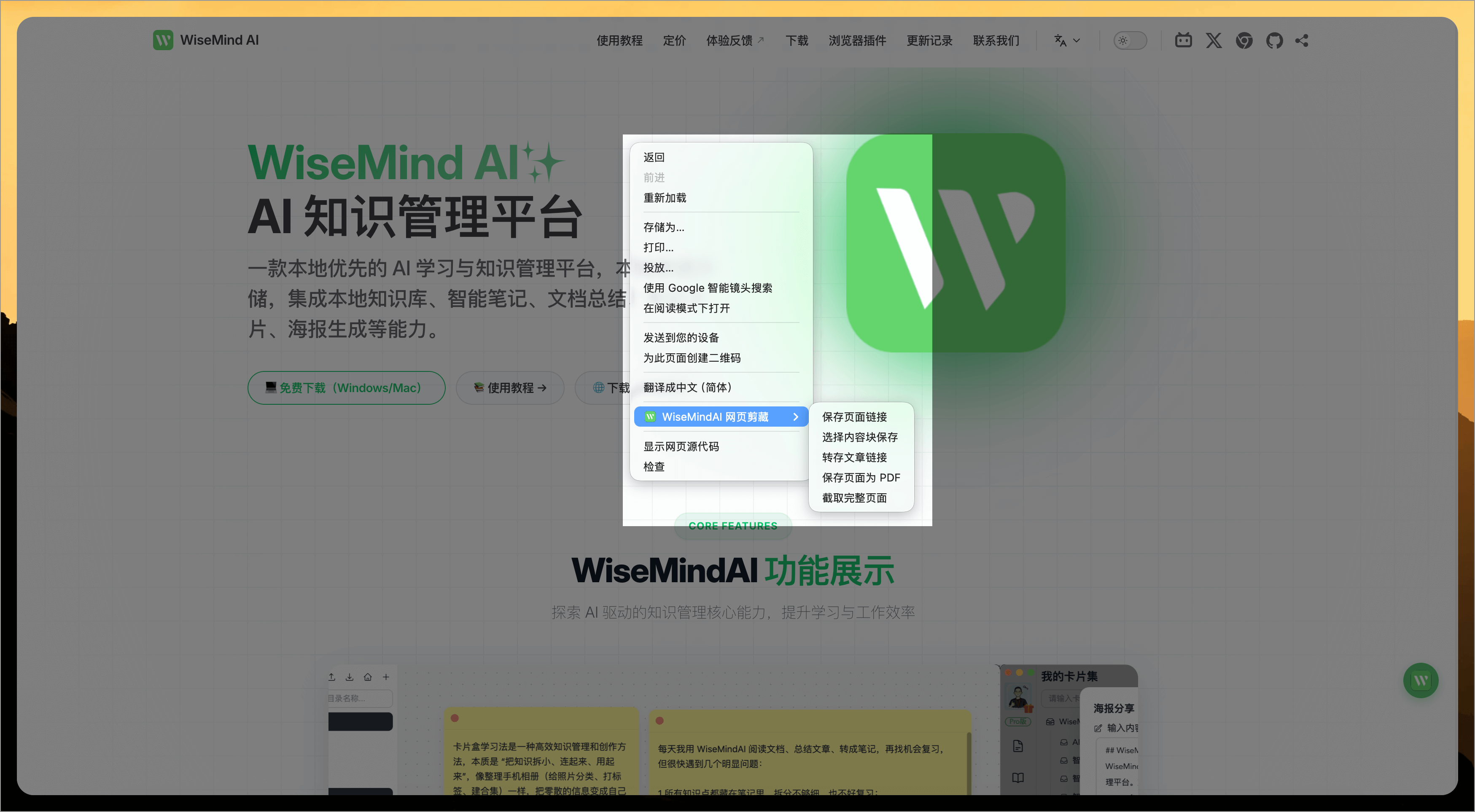
在網頁任意位置右鍵,可以打開 WiseMindAI 的右鍵菜單功能,主要功能包括:
1. 保存網頁連結
這個功能和前面點擊拓展程序圖標的「保存頁面連結」作用一樣。
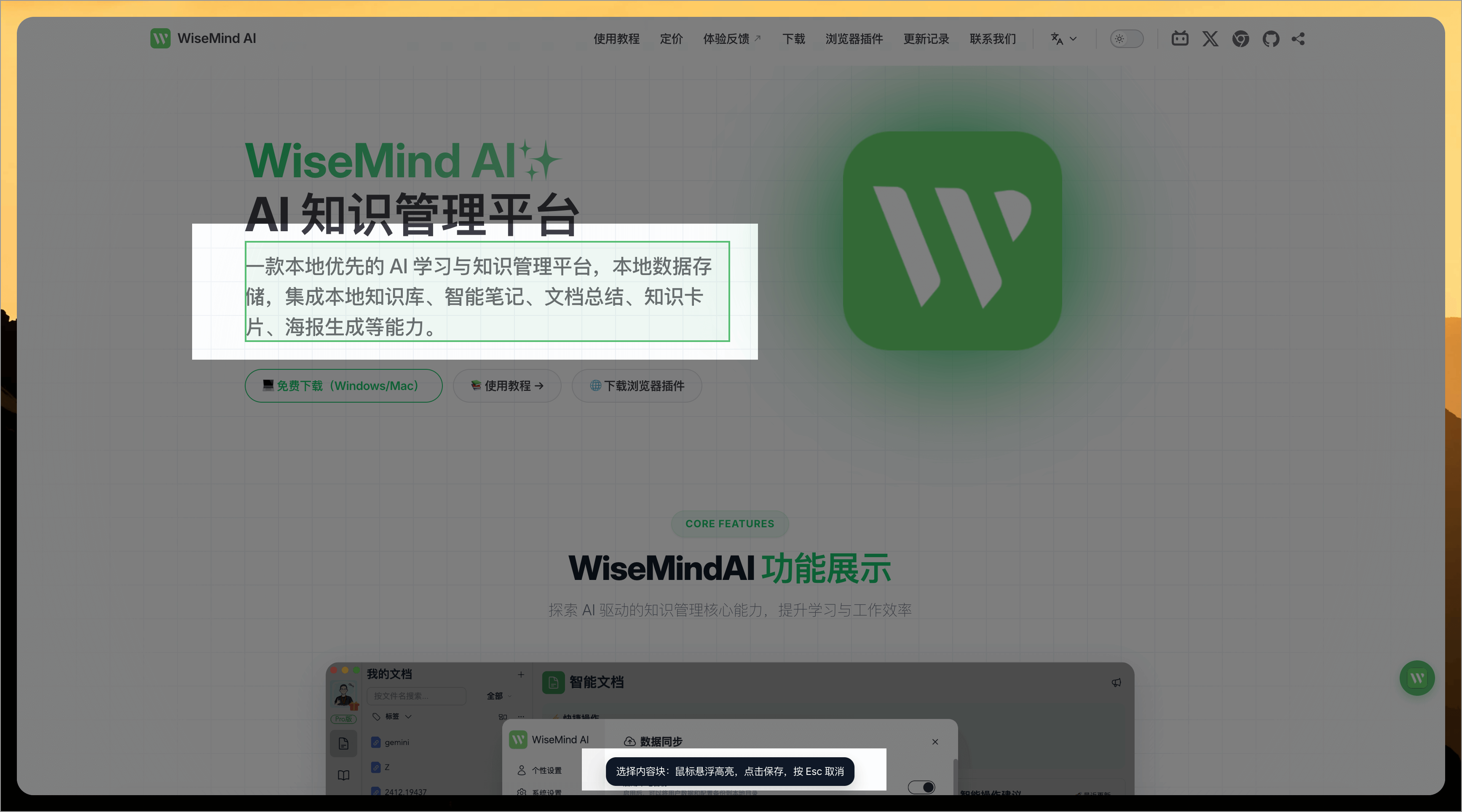
2. 選擇內容塊保存
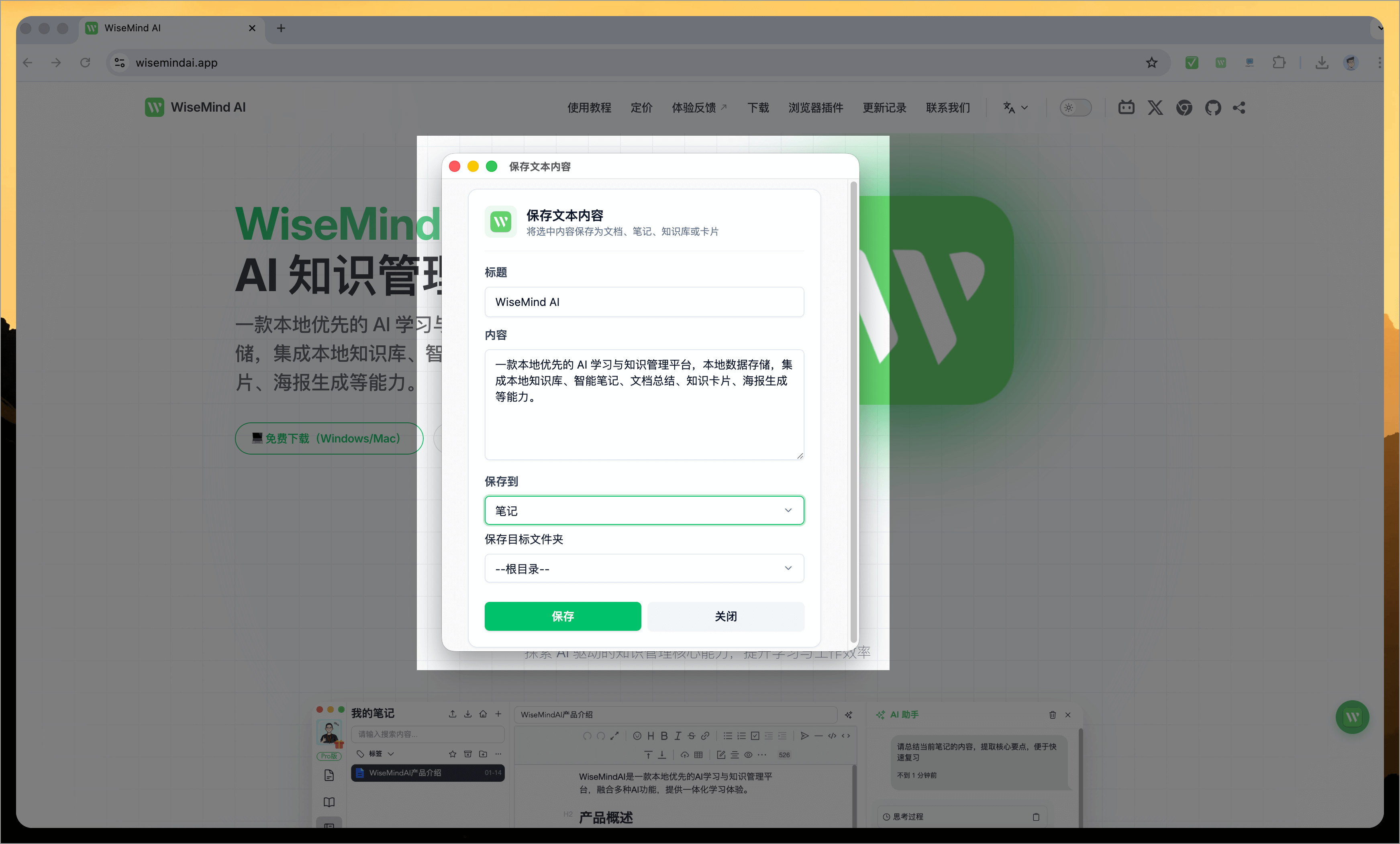
選中後,鼠標將變成一個可以選擇文字內容塊的鼠標樣式,你可以選擇任意文字內容塊,然後保存成筆記、文檔、知識庫、知識卡片集等,這個功能可以讓你更加準確的保存你需要的文字內容。
3. 轉存文章連結 ⭐️
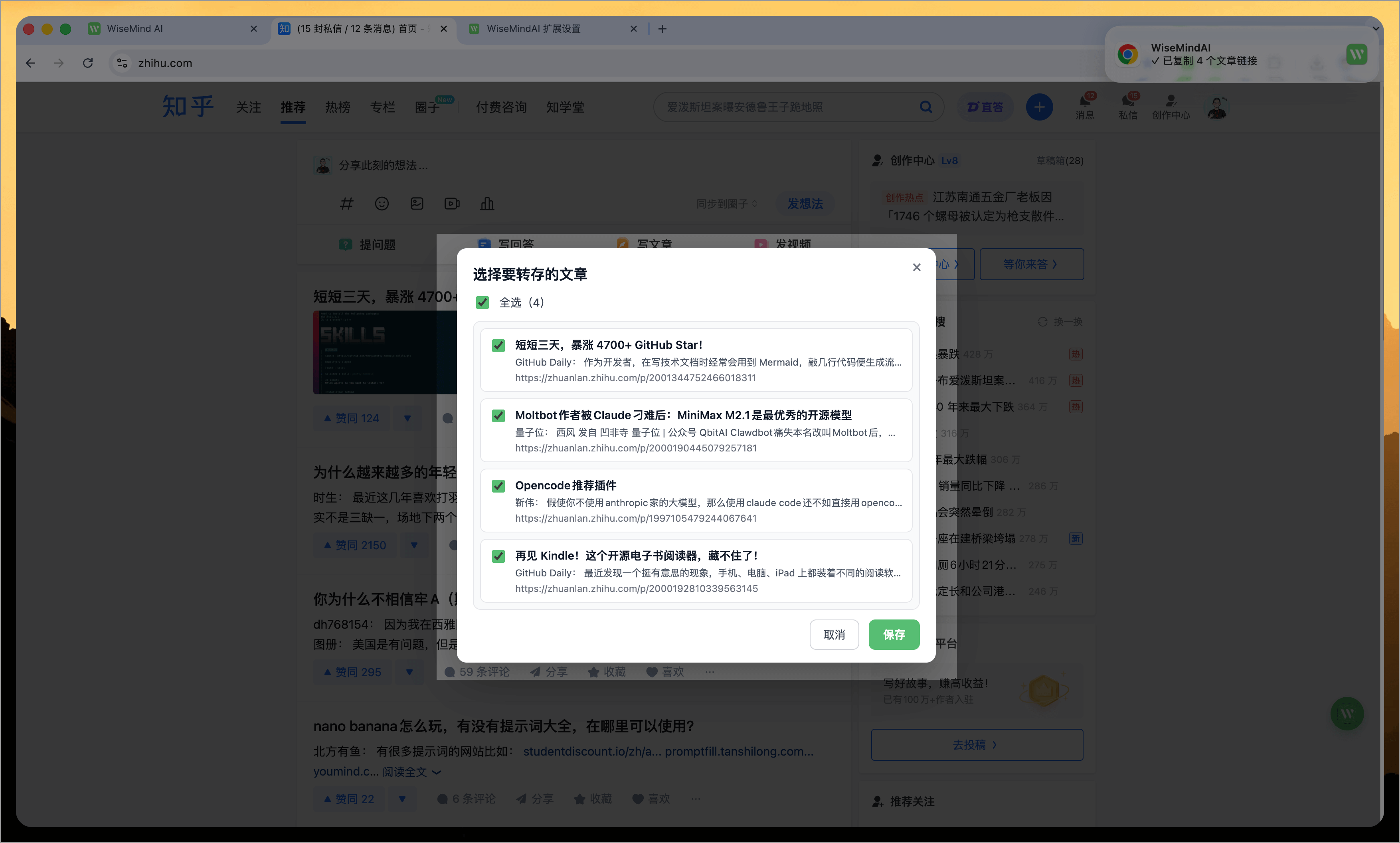
在指定頁面中,點擊「轉存文章連結」後,會將當前頁面中的文章連結全部提取出來,你可以自己選擇需要把哪些文章連結,保存到 WiseMindAI 中,更好的管理你喜歡的文章。
如果當前平台沒有你需要的文章平台,可以前往「插件設置頁」->「文章轉存」設置中添加新的平台方案。
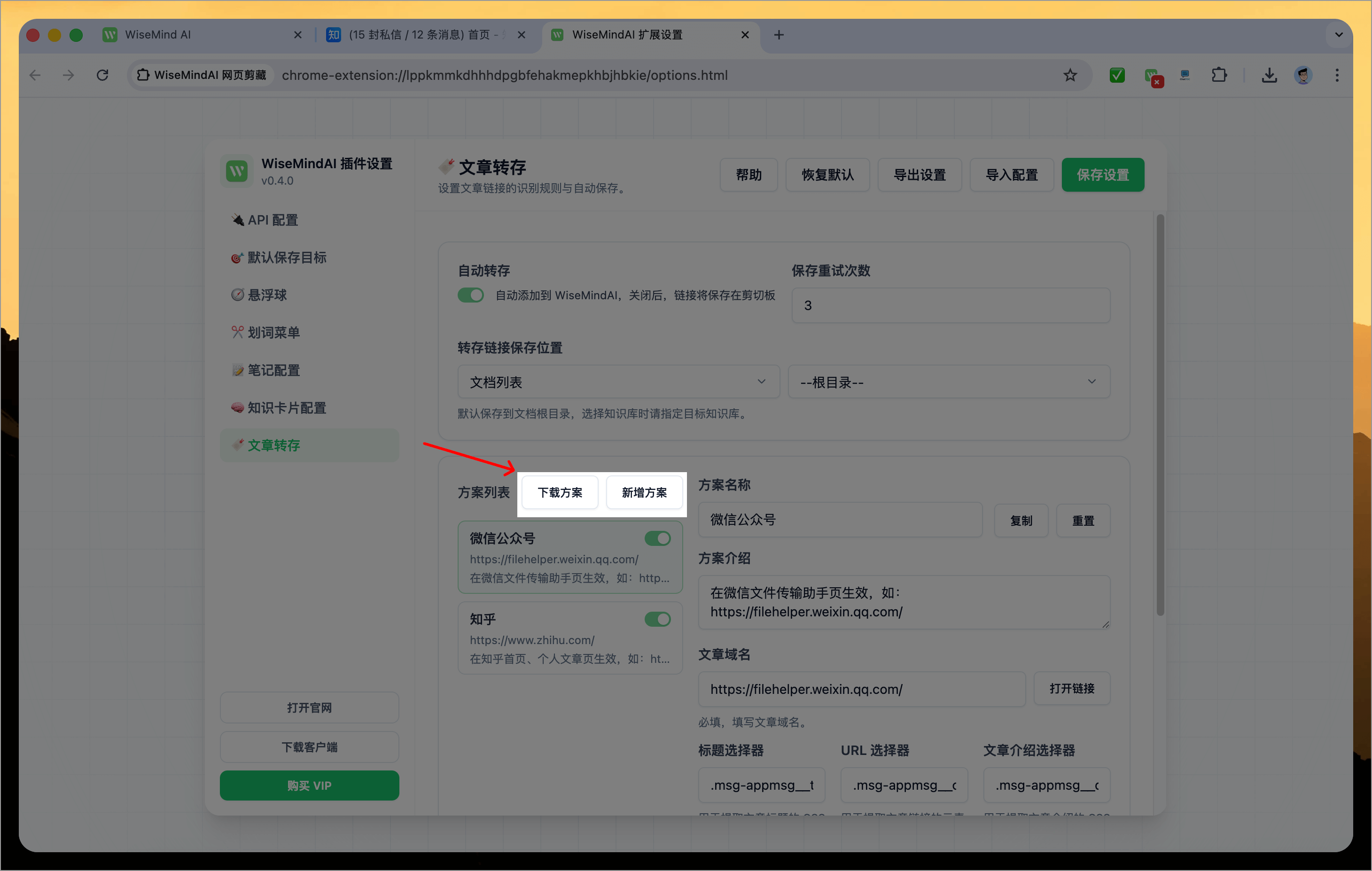
目前支援:
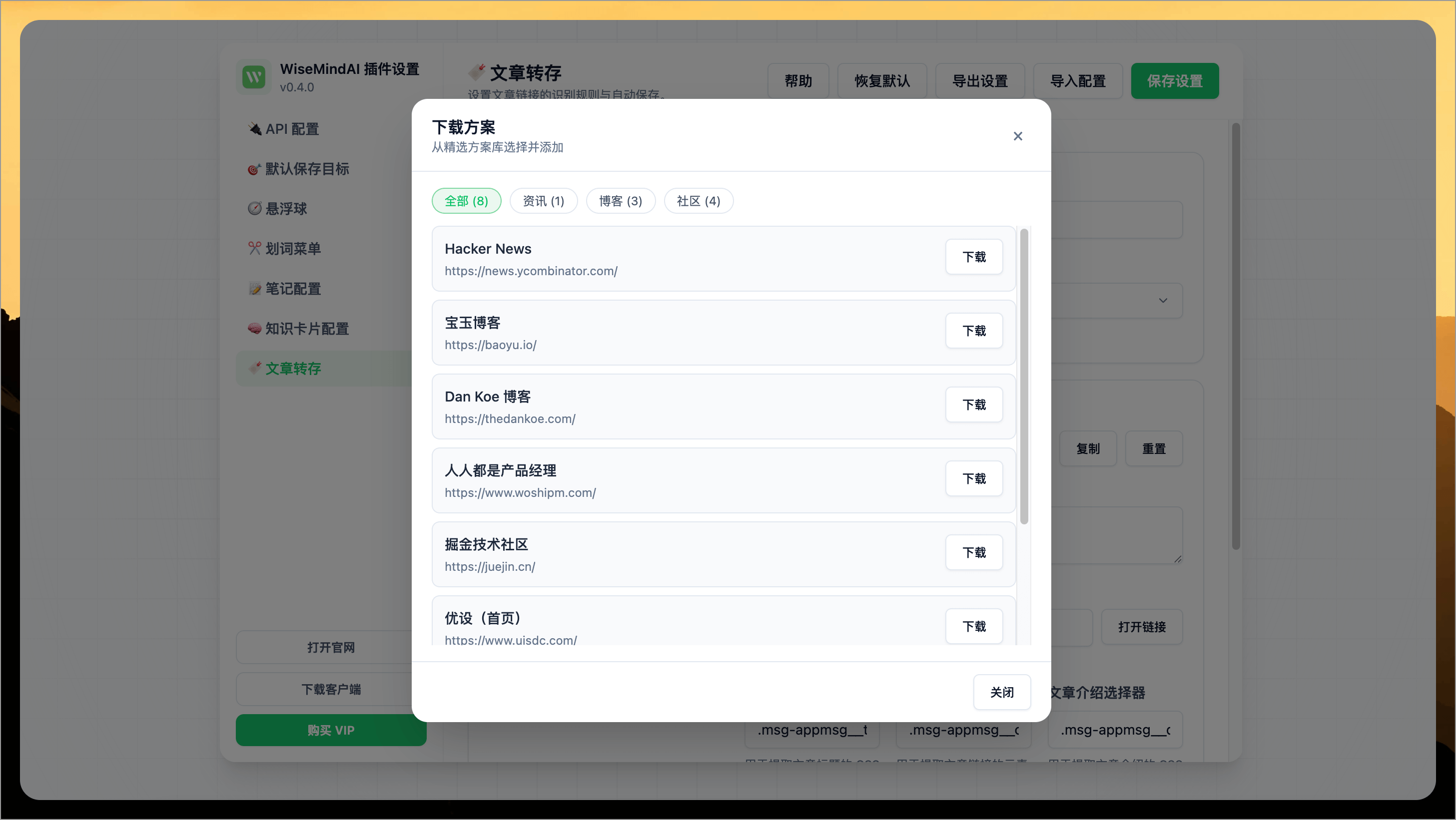
- 下載方案:可以下載一些系統推薦的平台方案,比如 Hacker News、掘金、優設等平台
- 新增方案:可以創建一個空白方案,根據你的需要添加新的平台
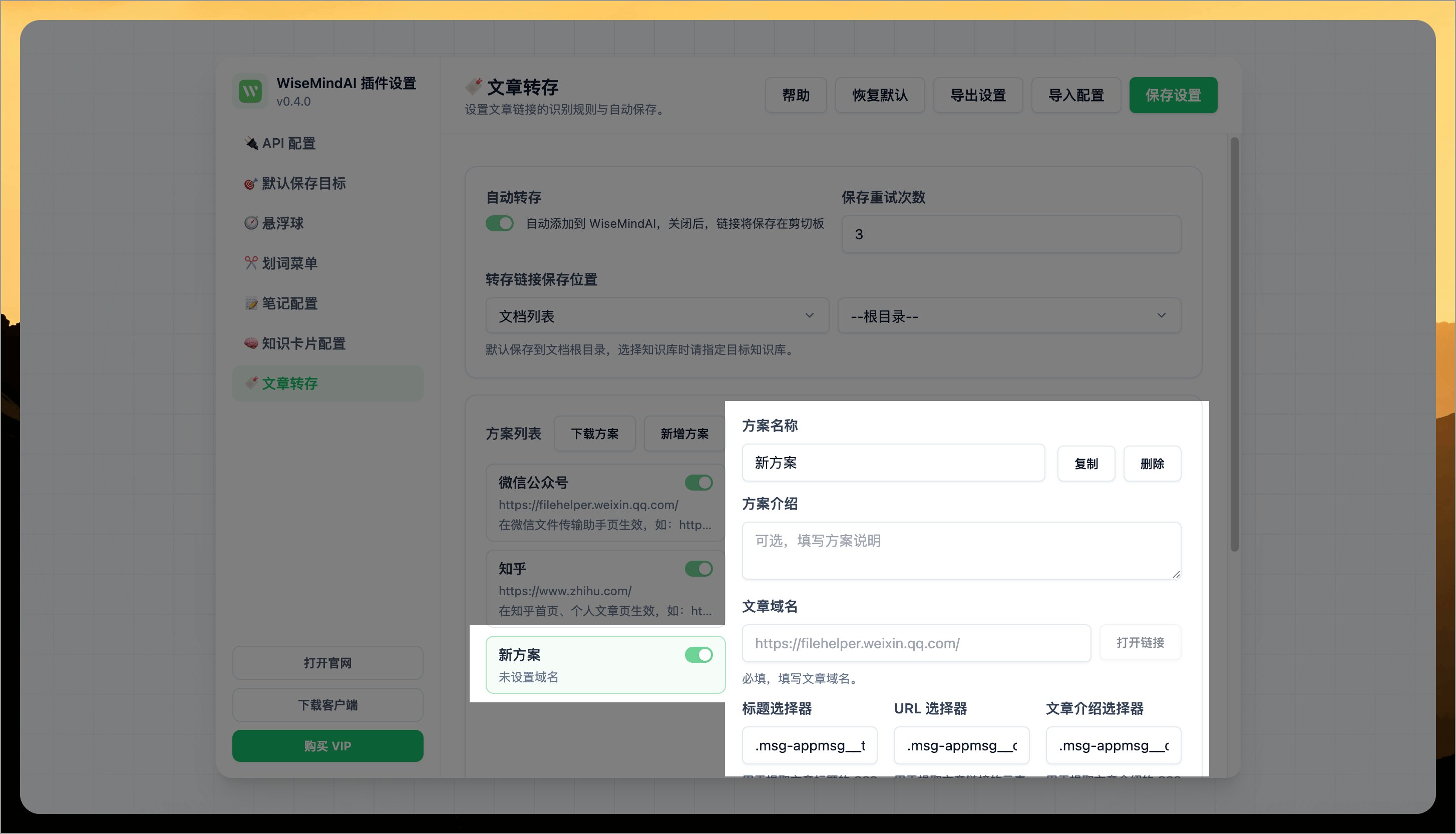
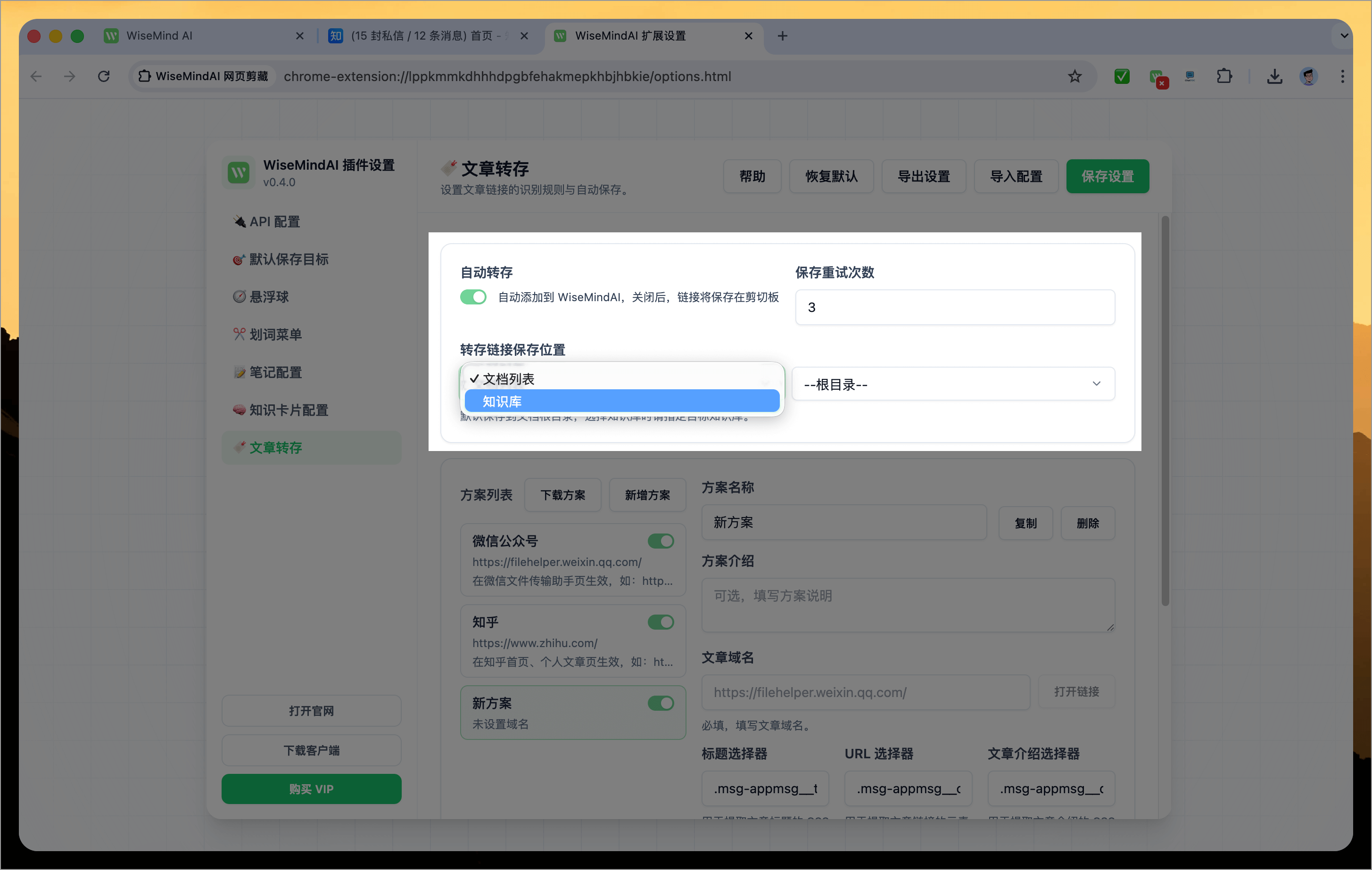
最後,你還可以對文章轉存功能進行一些設置,比如:
- 自動轉存:自動添加到 WiseMindAI,關閉後,連結將保存在剪切板
- 保存重試次數:如果保存失敗,會進行自動重試
- 轉存連結保存位置:可以選擇將連結轉存到文檔或知識庫
4. 保存頁面為 PDF
WiseMindAI 現已支援將網頁內容一鍵導出為 PDF 或圖片,在保留原有排版與重點內容的同時,方便離線閱讀、資料歸檔或二次分享,特別適合知識收藏與長期保存。
5. 截取完整頁面
點擊後,可以將當前頁面保存為完整的頁面截圖,非常適合用在超過一個屏幕高度的文章,方便保存。
四、懸浮球
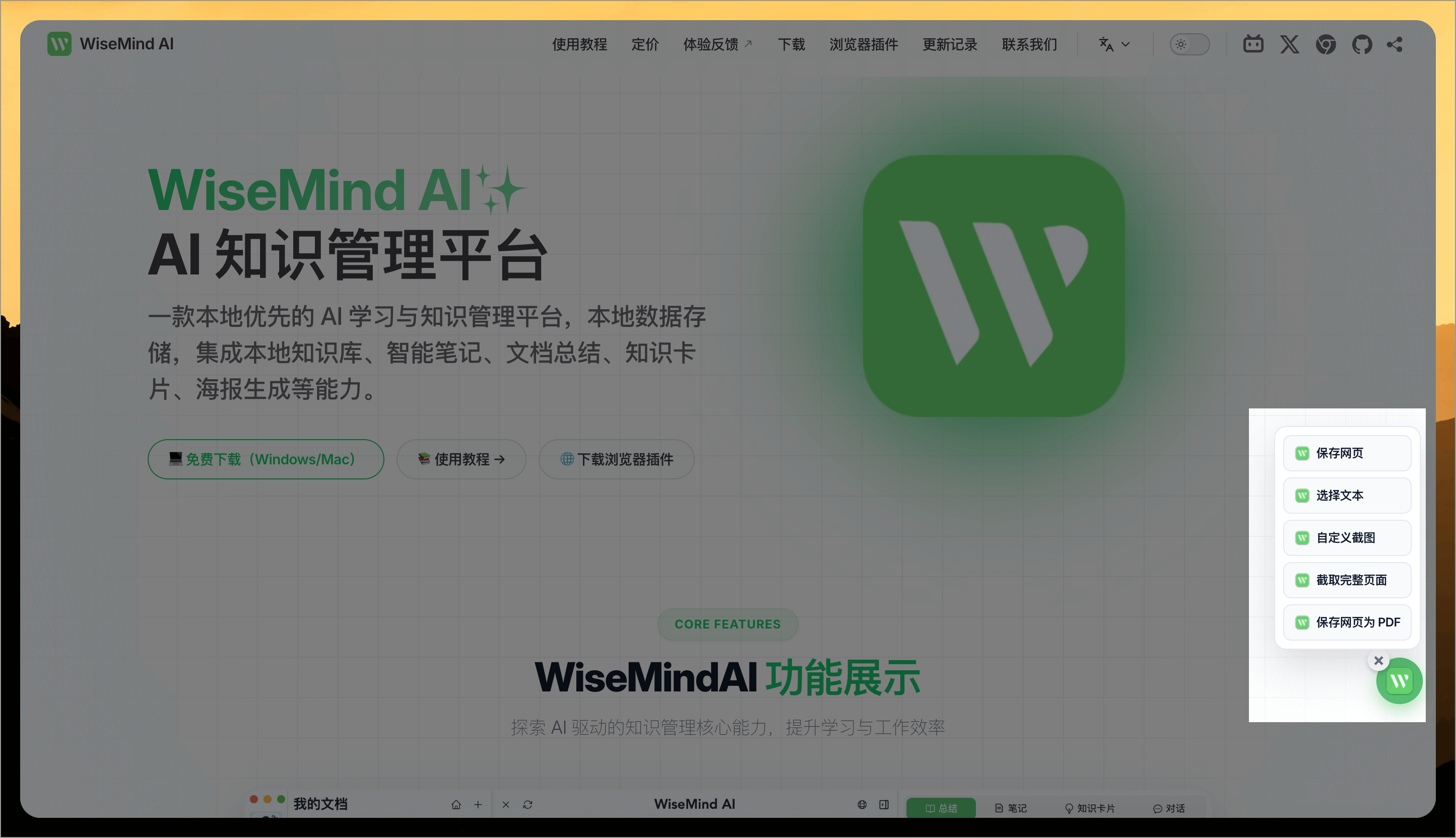
在任意頁面右下角顯示一個懸浮按鈕,
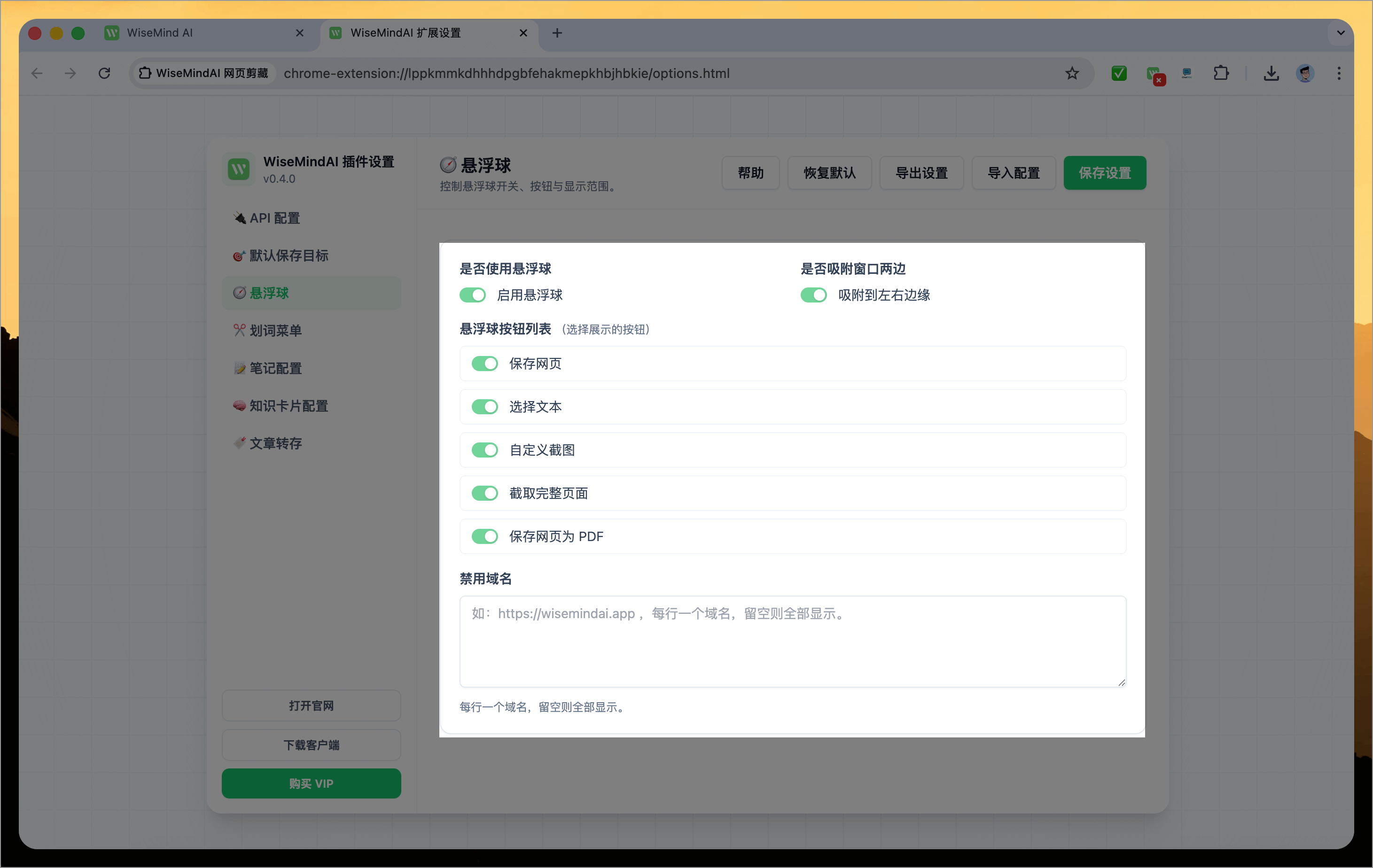
你也可以在設置頁中,自定義懸浮球按鈕的菜單列表:
五、劃詞菜單
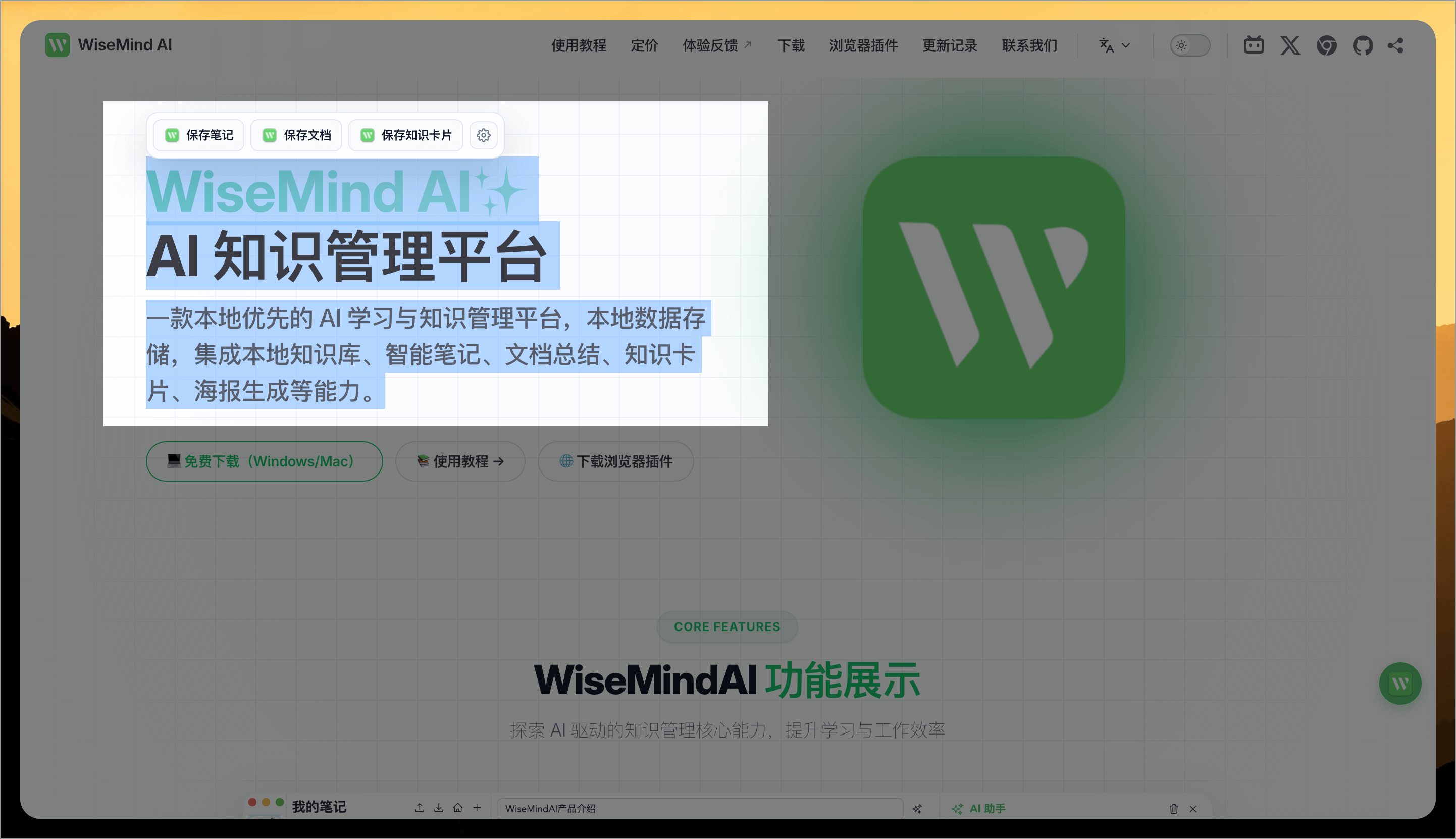
在網頁劃詞選中任意文字後,會在文字上面顯示一排菜單按鈕,比如:保存筆記、保存文檔、保存知識卡片,讓你可以更加高效的將文字內容保存到 WiseMindAI。
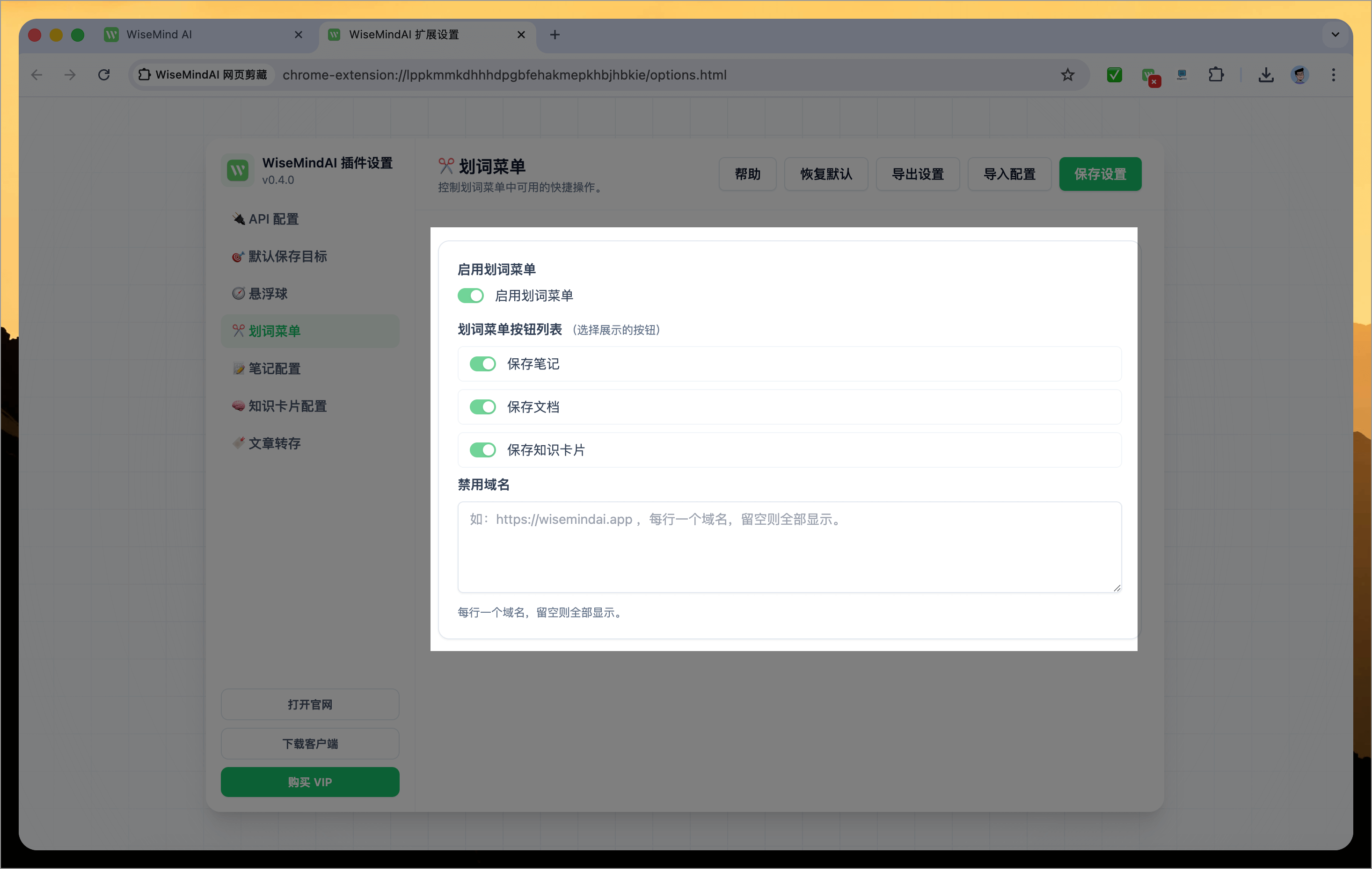
同樣,你也可以打開設置頁,自定義劃詞菜單的按鈕:
六、筆記設置
目前瀏覽器插件中,有多個保存筆記的來源,這裡也支援對這些筆記的格式進行統一設置,包括:
- 自定義筆記標題格式(支援變數:
{title}、{date}、{time}) - 自動添加來源資訊(可自定義後綴內容模板)
- 可以自定義後綴內容模板,例如:
來源:《{title}》
原文連結:{url}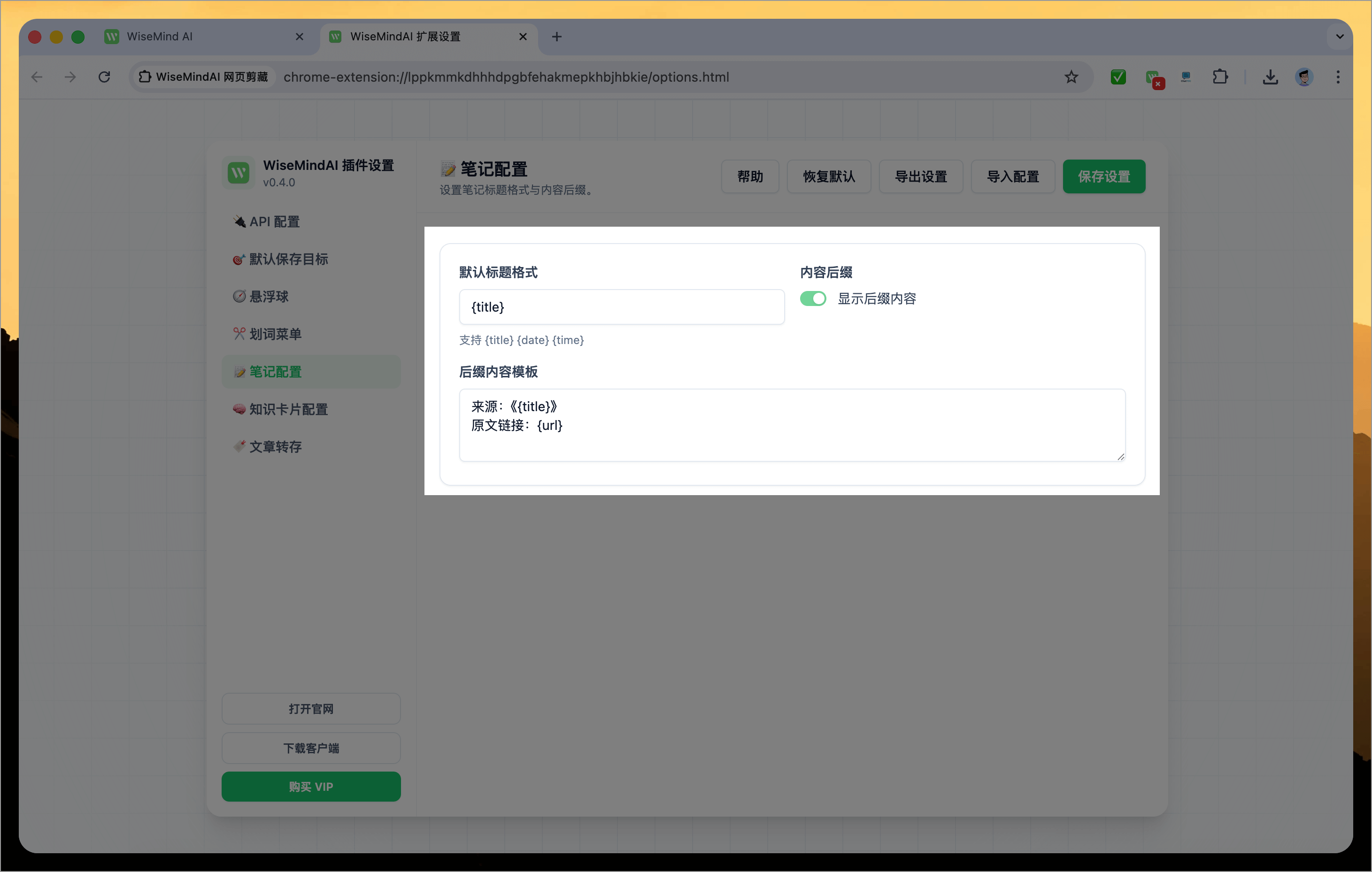
七、默認保存目標設置
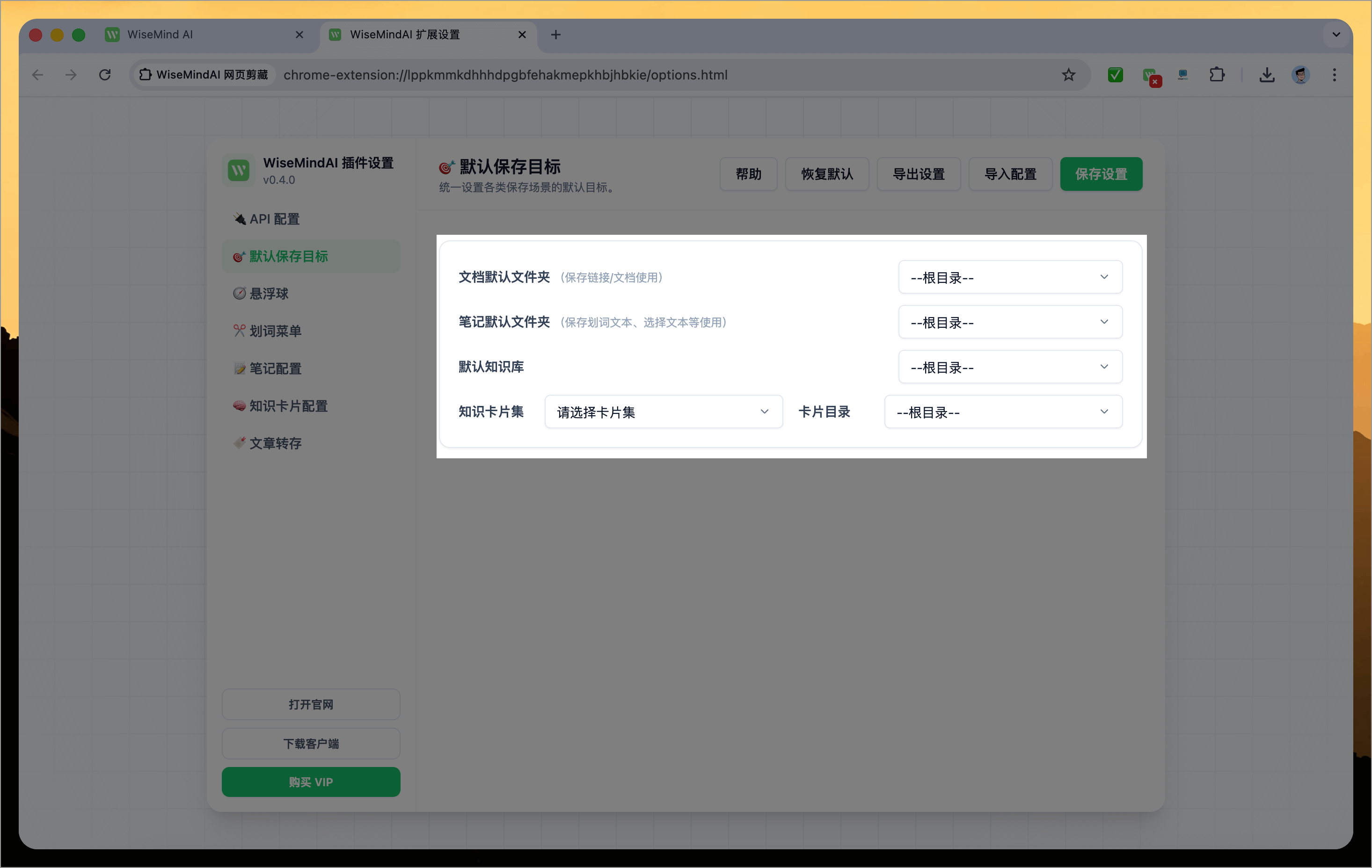
目前 WiseMindAI 支援多個保存內容的方式,比如保存筆記、知識庫等,可以在劃詞菜單中、右鍵菜單、懸浮球等場景保存,因此為了避免每個場景都單獨設置一遍默認保存目標,統一設置每個功能保存的目標,比如:
- 文檔默認資料夾
- 筆記默認資料夾
- 默認知識庫
- 知識卡片集
比如:插件中所有使用到保存到文檔的場景,都統一使用這個文檔資料夾。
八、對於一鍵導入微信收藏連結
WiseMindAI 瀏覽器插件(v0.1.3)支援一鍵導入微信收藏的文章連結,將零散分佈在微信裡的優質內容,快速集中到 WiseMindAI 中進行整理、總結和深度學習,真正打通「收藏 → 學習 → 復用」的流程。
在 v0.4.0 版本進行升級後,可以支援任意平台的文章連結轉存,原本的微信文章連結,升級為現在的「微信公眾號」方案,使用方式和原來一樣。
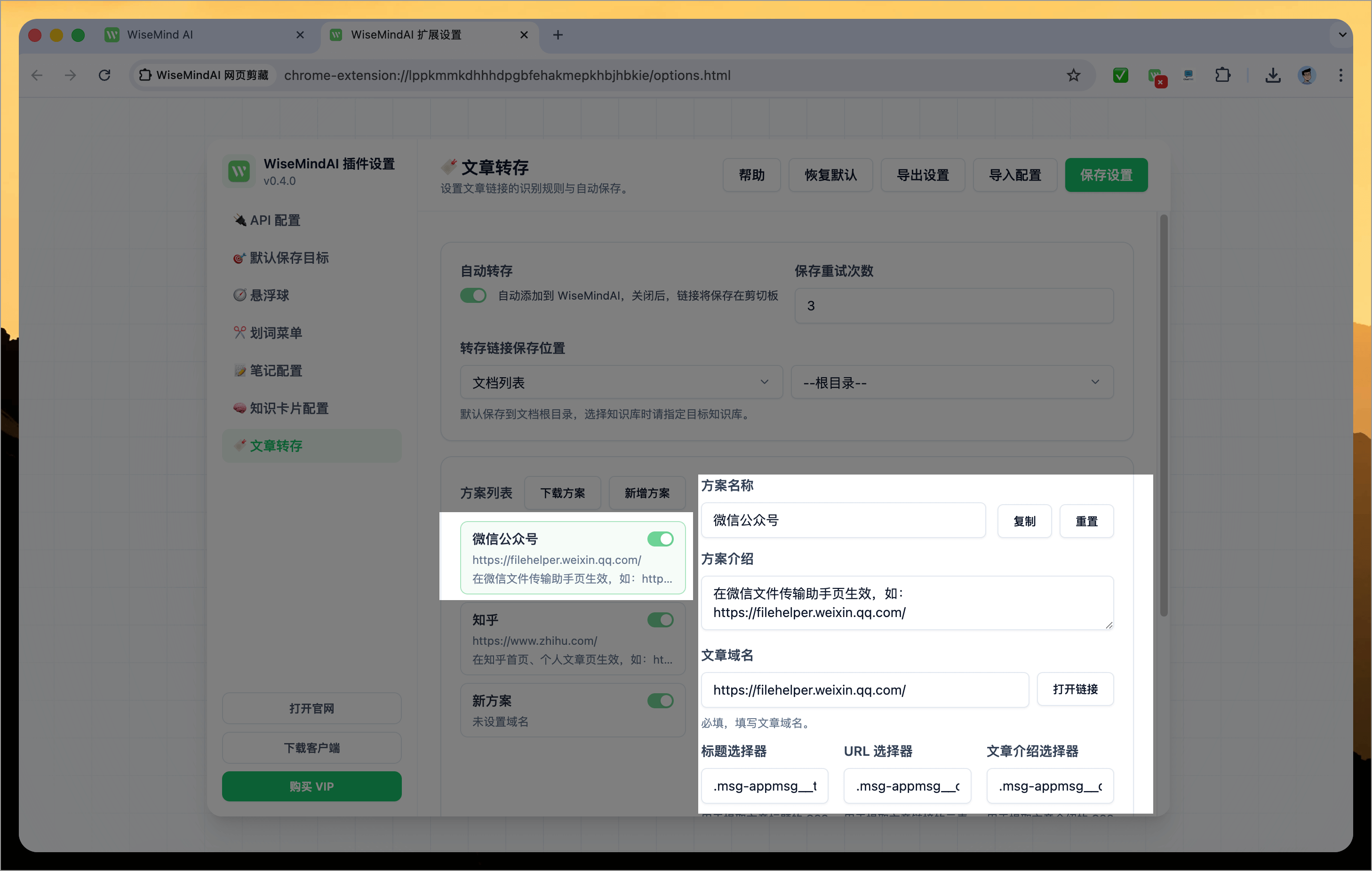
使用方式如下:
1. 使用方式
首先需要在瀏覽器中登入微信文件傳輸助手網頁版,然後從微信收藏中,選擇需要導入到 WiseMindAI 的連結,轉發到「文件傳輸助手」:
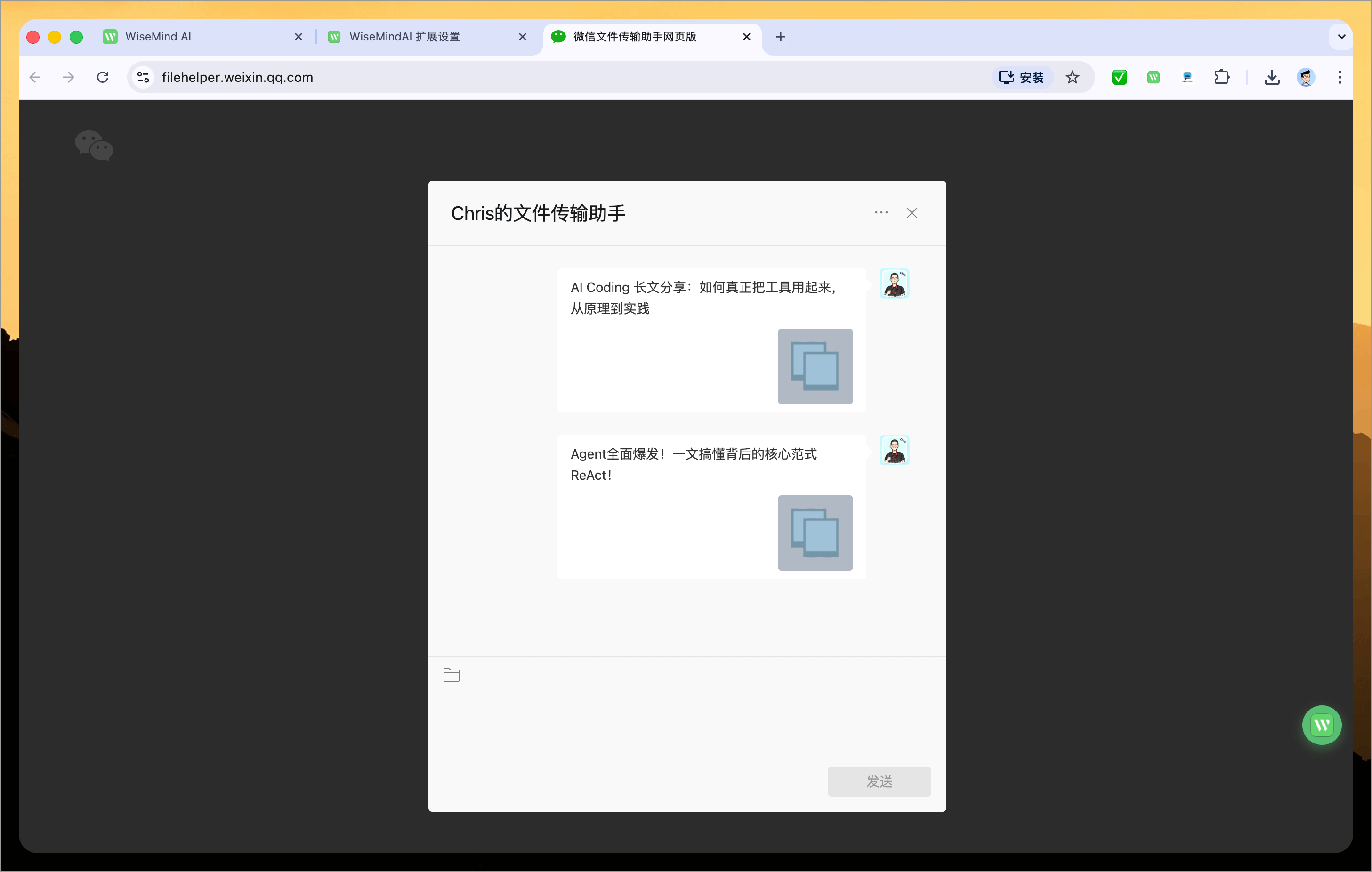
然後回到「微信文件傳輸助手網頁版」頁面,在空白區域右鍵,點擊「轉存文章連結」按鈕,這時候可以看到所有的文章列表:
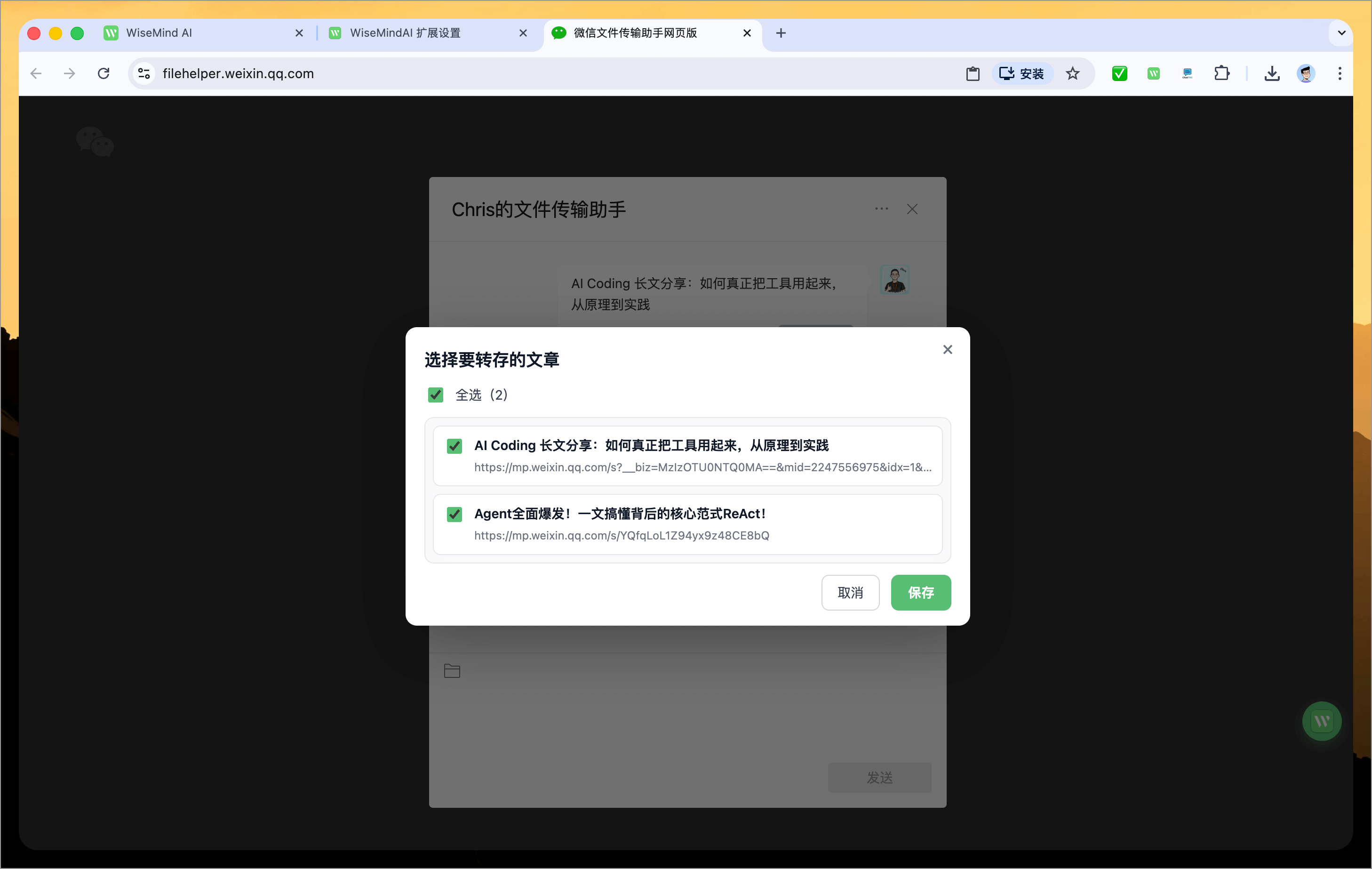
選擇你需要轉存的文章後,點擊保存,這時候 WiseMindAI 瀏覽器插件會自動打開所有頁面,然後保存頁面到 WiseMindAI 客戶端,這時候只要等待自動轉存完成即可。
首次使用如果出現錯誤提示,可以再次點擊「一鍵轉存公眾號連結」按鈕。
保存成功後,WiseMindAI 自動刷新文檔列表,就可以看到這些連結已經保存進來了。
需要注意的是,目前僅只是連結卡片的方式,也就是通過頁面詳情轉發的頁面連結,如公眾號文章。
後續還會支援文字、圖片、連結文字等等。
2. 我的想法
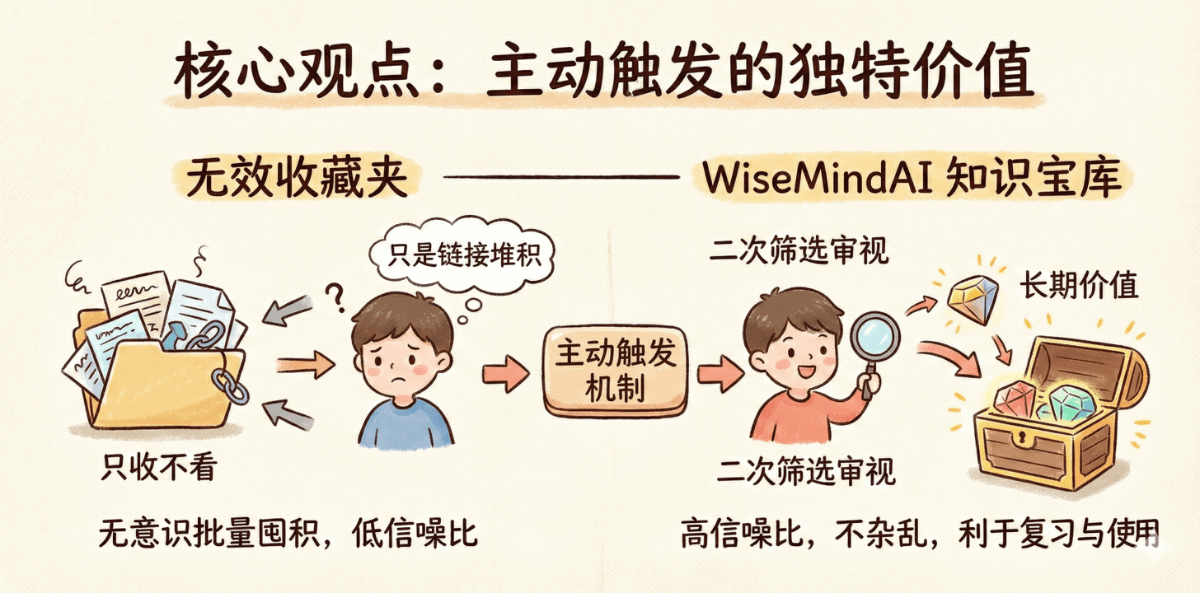
坦白說,受限於微信生態目前的開放程度,這確實是一種折中的技術方案。但從知識管理的角度來看,這種「主動觸發」的機制反而具有獨特的價值。它賦予了大家「二次篩選」的機會,拒絕無意識的批量囤積,只將真正經過你審視、認為有長期價值的內容存入 WiseMindAI。
Chris 希望你的知識庫是一個存放精華的「寶庫」,而不是另一個只收不看的「收藏夾」。
一個高信噪比、不雜亂的知識庫,遠比數量龐大的連結堆積,更有利於後續的複習與使用。