
模型配置
WiseMindAI 的 AI 功能需要先配置模型。有兩種方式:
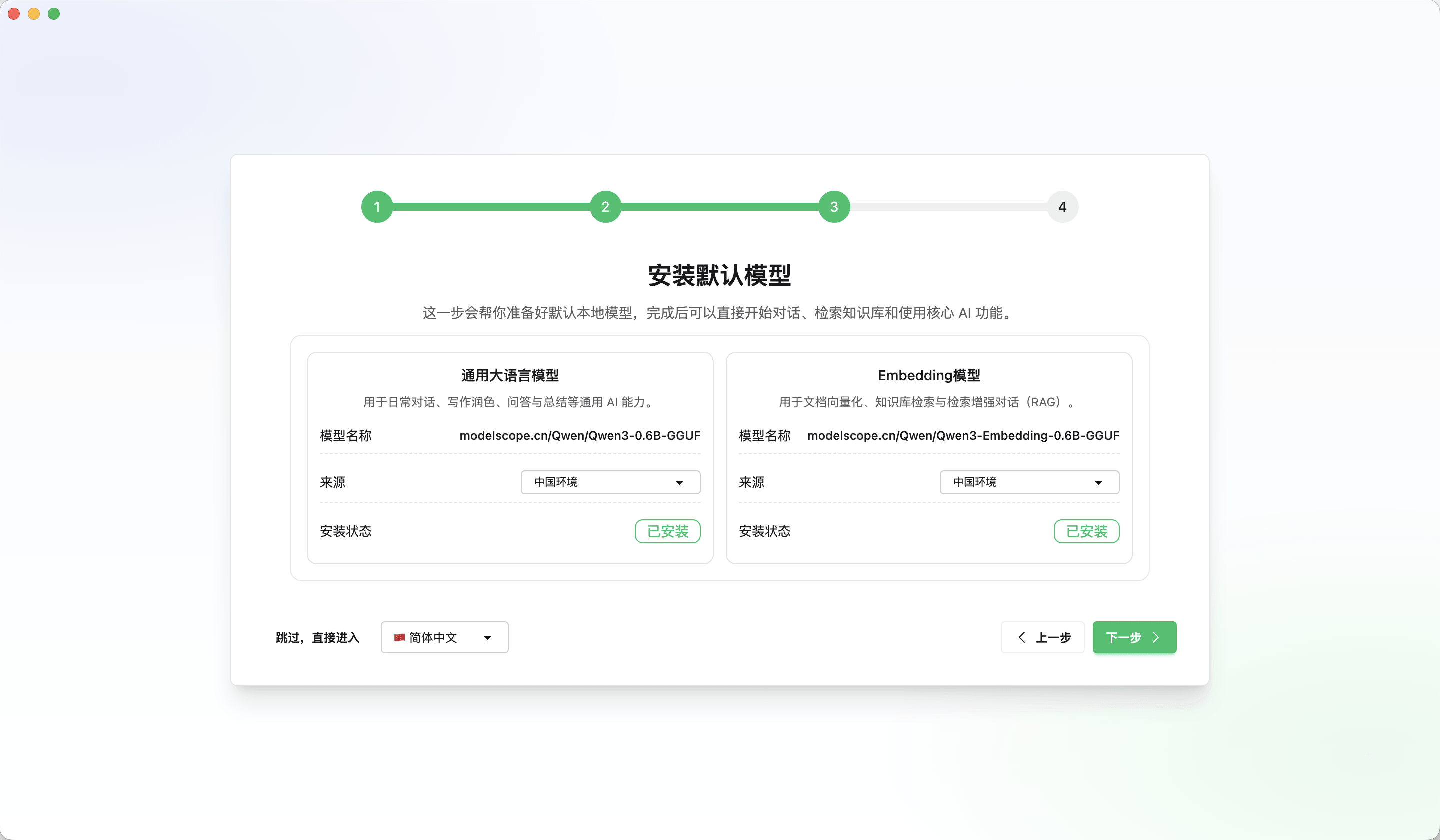
- 在首次啟動 WiseMindAI 時,會引導你安裝本地模型
- 也可以接入自己已有的第三方模型 Key,比如 ChatGPT、DeepSeek、Gemini 等
打開 WiseMindAI 左下角「設定」,進入「模型設定」,就可以按使用場景配置不同模型。
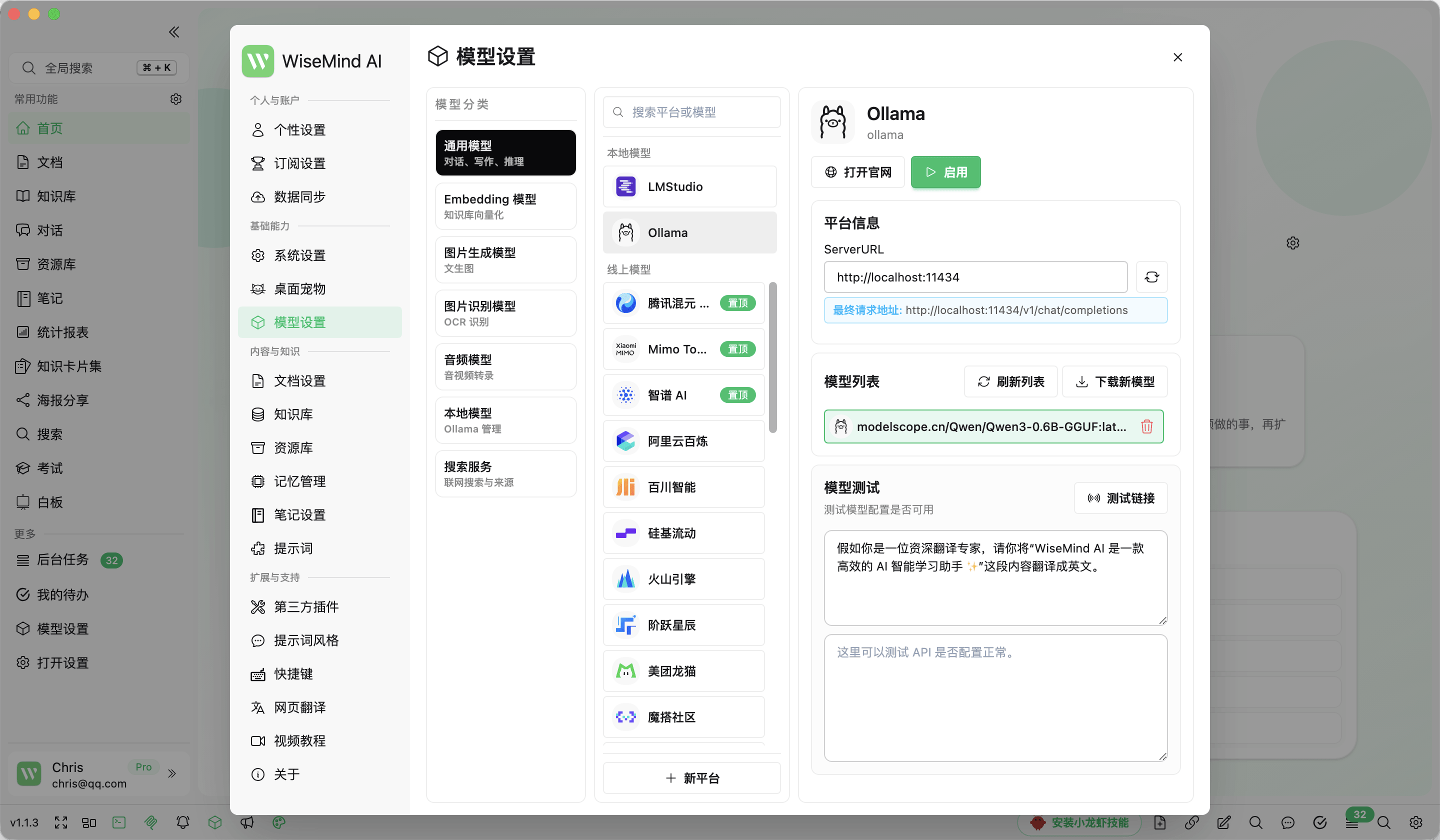
後續所有的模型設定,都可以在這裡進行修改。
按需配置
- 本地模型:用於管理 Ollama、LM Studio 等本機通用模型服務。音訊和即時轉錄分類中還可以配置 FunASR 本機轉錄。
- 通用模型:用於 AI 對話、文檔總結、知識庫總結、知識卡片、心智圖、外掛等主要功能,也可以單獨設定是否用於 AI 工作。查看:大語言模型 Key。
- Embedding 模型:用於把文檔、網頁、筆記等內容轉成可檢索的知識索引,是知識庫問答的重要前置配置。查看:Embedding Key。
- 圖片辨識模型:用於從圖片、截圖和掃描資料中提取文字或理解圖片內容,支援更多 OpenAI 相容接口平台。查看:OCR 文字辨識服務 Key。
- 音影片轉錄模型:用於從音訊、影片資料中提取文字,可以使用 FunASR 本機轉寫或線上服務,再繼續總結、整理大綱和生成知識卡片。查看:音影片與即時轉錄模型。
- 圖片生成模型:用於根據知識點或提示詞生成信息圖、海報等圖片內容。查看:圖片生成模型 Key。
- 即時轉錄模型:用於會議、課堂和訪談等正在進行的錄音,把麥克風聲音即時轉換成逐字稿。支援 FunASR 本機辨識和多家線上平台。查看:即時轉錄。
音影片轉錄和即時轉錄會分別出現在對應的模型分類中。使用線上平台時,兩類功能可能需要分別開通和計費;使用 FunASR 時,已下載的模型可以在兩個入口共用,不會重複佔用空間。
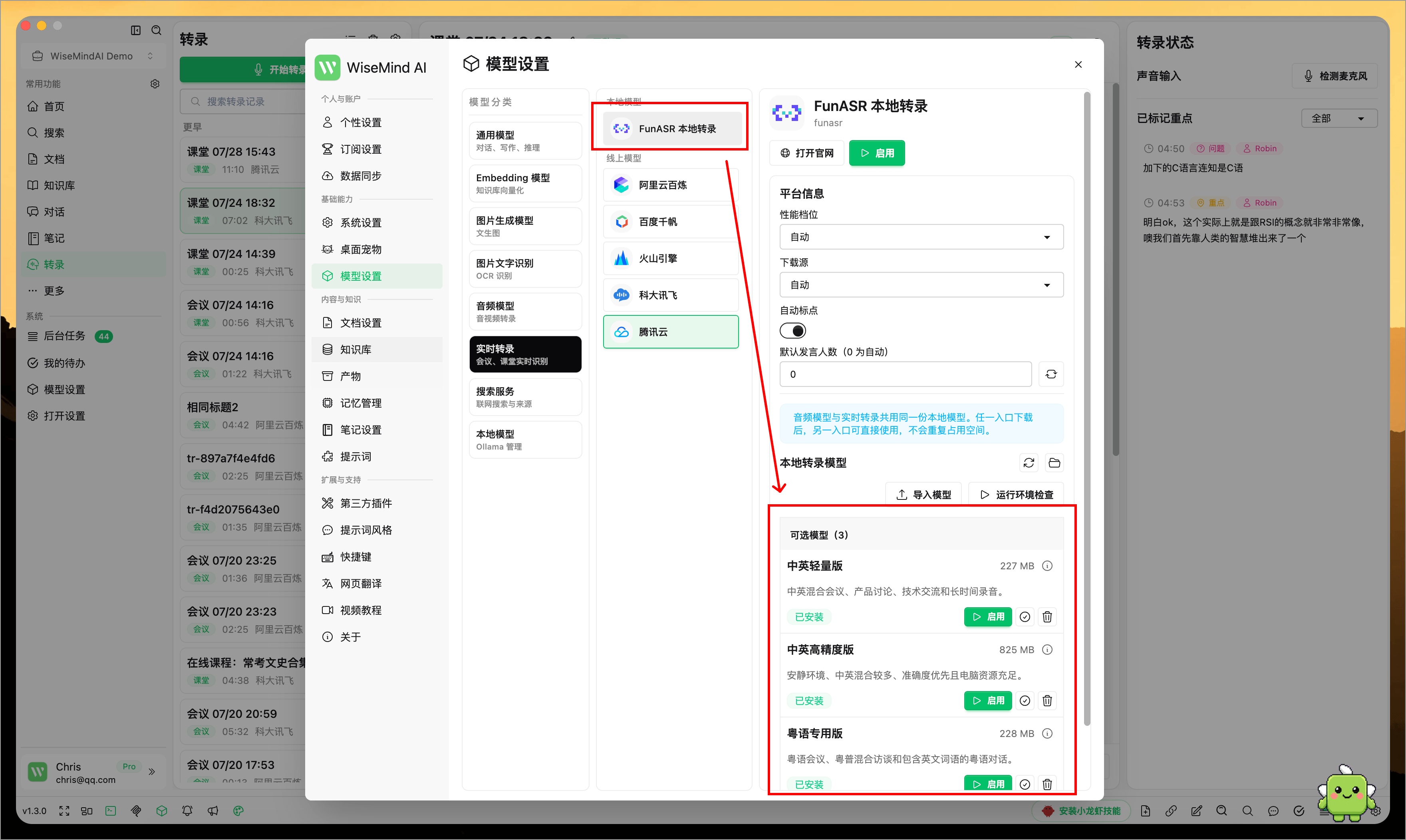
FunASR 本機轉錄模型
FunASR 支援中文、英文、中英混合和粵語等場景。模型準備完成後,辨識會直接在目前電腦上完成,不需要 API Key,也不會產生雲端轉錄費用。
可以依電腦效能和語言選擇中英輕量版、中英高精度版或粵語專用版。如果目前網路不方便,也可以匯入 FunASR 離線套件或已解壓縮的模型資料夾。
線上更新模型清單
v1.4.0 起,模型清單可以線上載入最新資訊,不需要等待 WiseMindAI 發布新版本後再補充模型名稱。
已經下線或不再建議使用的模型會顯示對應狀態。添加或切換模型前,建議先確認模型仍可用,再使用目前頁面的測試功能驗證設定。
AI 工作會顯示實際使用的模型。在同一段對話或工作中切換模型時,頁面也會保留切換提示,方便之後判斷不同內容由哪個模型生成。
直接測試線上模型
配置線上模型後,可以在目前模型卡片中直接點擊「測試」。測試會使用內建範例向服務商傳送一個最小請求,確認金鑰、模型名稱和服務位址是否可以正常使用。
目前支援直接測試:
| 模型分類 | 測試結果 |
|---|---|
| 通用模型 | 返回一段測試文字 |
| Embedding 模型 | 顯示生成的向量維度 |
| 圖片生成模型 | 顯示生成的測試圖片 |
| 圖片文字辨識 | 顯示從內建圖片中辨識出的文字 |
| 音訊模型 | 顯示內建音訊的轉寫結果 |
| 即時轉錄 | 顯示辨識文字、首段返回時間和總耗時 |
測試目前查看的模型時,不需要先把它設為正在使用。測試成功後,WiseMindAI 也不會自動切換模型或建立正式資料。
費用提示
線上測試會真實呼叫一次模型服務,可能產生少量費用。費用由模型服務商收取,本機模型不會顯示這套線上測試入口。
看懂測試失敗提示
如果測試沒有通過,可以根據頁面提示檢查:
- 配置不完整:還有必填項目沒有填寫。
- 身分驗證失敗:API Key、Secret Key 或其他驗證資訊不正確。
- 無法連線服務:網路異常,或者服務位址填寫錯誤。
- 模型不存在:模型名稱不正確,或目前帳號沒有使用權限。
- 額度不足或請求過快:需要儲值、等待額度恢復或稍後重試。
- 請求逾時:服務商暫時回應較慢,可以稍後再試。
- 沒有有效結果:服務已經返回,但沒有得到可用文字、圖片或向量。
如果模型測試正常,但具體功能仍無法使用,再檢查該功能是否選擇了同一個模型,以及目前資料是否滿足處理條件。
使用建議
如果你剛開始使用 WiseMindAI,可以先保留默認本地模型,再按需要補充一個通用模型 Key。這樣文檔總結、知識庫問答和知識卡片等核心功能會更穩定。
如果你已經有 OpenAI、Gemini、DeepSeek、Kimi、智譜 AI、阿里雲百煉、OpenRouter 等平台的 Key,可以直接在對應服務商裡填寫;如果你使用的是其他 OpenAI 相容接口,也可以選擇自訂 OpenAI 相容服務。
配置完成後,建議先測試再正式處理長文件、生成圖片或開始錄音。這樣可以提前發現金鑰、模型名稱、介面位址和帳號額度問題。
排查建議
如果文件總結可以使用,但文件對話或知識庫對話效果異常,優先檢查 Embedding 模型是否配置,並確認文件已經完成分析。
如果文件向量化失敗,可以查看錯誤提示和日誌。新版會記錄更多失敗資訊,方便判斷是模型配置、網路連線、文件格式還是內容過大導致的問題。
如果即時轉錄沒有收到文字,先分別使用麥克風檢測和即時轉錄模型測試。麥克風檢測用於確認裝置可以收到聲音,模型測試用於確認平台配置可以正常辨識,兩者需要分別通過。