
🎙️ 实时转录
WiseMindAI 实时转录适合会议、课堂、访谈和临时灵感等场景。开始录音后,识别内容会随着讲话实时显示,不需要等整段录音结束后再处理。
v1.3.1 起,除了在线转录平台,也可以使用 FunASR 本地实时转录。模型准备好后,声音直接在当前电脑上识别,不上传录音,也不会产生云端转录费用。
转录结束后,你还可以让 AI 把逐字稿整理成纪要、重点和待办,再保存到文档、笔记或知识库。这样从记录现场内容到整理长期资料,可以在同一个流程里完成。
使用前准备
请先在「设置 → 模型设置 → 实时转录」中选择一种方式。使用 FunASR 时需要先下载或导入本地模型;使用在线平台时需要填写对应的认证信息。第一次正式录音前,请先检测麦克风是否可以正常收到声音。
💡 功能介绍
- 边录音边生成逐字稿,正在识别的内容也会及时显示。
- 支持暂停、继续和安全结束,不必因为临时中断重新开始。
- 开始录音后可以切换到文档、笔记或知识库继续工作,录音不会停止。
- 可以把某句话标记为重点、待办或问题。
- 支持会议、课堂、访谈和灵感等纪要模板。
- 保存录音后,可以点击逐字稿回到对应时间继续播放。
- 支持导入已有音频,与实时转录记录放在一起管理。
- 逐字稿支持搜索、整篇或逐段编辑、合并内容、恢复误删段落和 AI 优化。
- 支持修改、合并或重新指定发言人。
- 保存到文档或知识库后,可以在资料详情中回听录音并查看逐字稿。
- 遇到设备或程序异常时,会尽量保留已经识别的内容。
📖 使用教程
1. 配置实时转录模型
打开 WiseMindAI 左下角「设置」,进入「模型设置」,选择「实时转录」。
如果希望录音不上传,选择 FunASR 本地转录,再按内容和电脑配置准备模型:
- 中英轻量版:适合中文、英文和中英混合内容,占用空间和内存更少。
- 中英高精度版:体积和内存占用更大,适合更看重识别效果的场景。
- 粤语专用版:同时支持普通话、粤语和英文,录制粤语时需要明确选择。
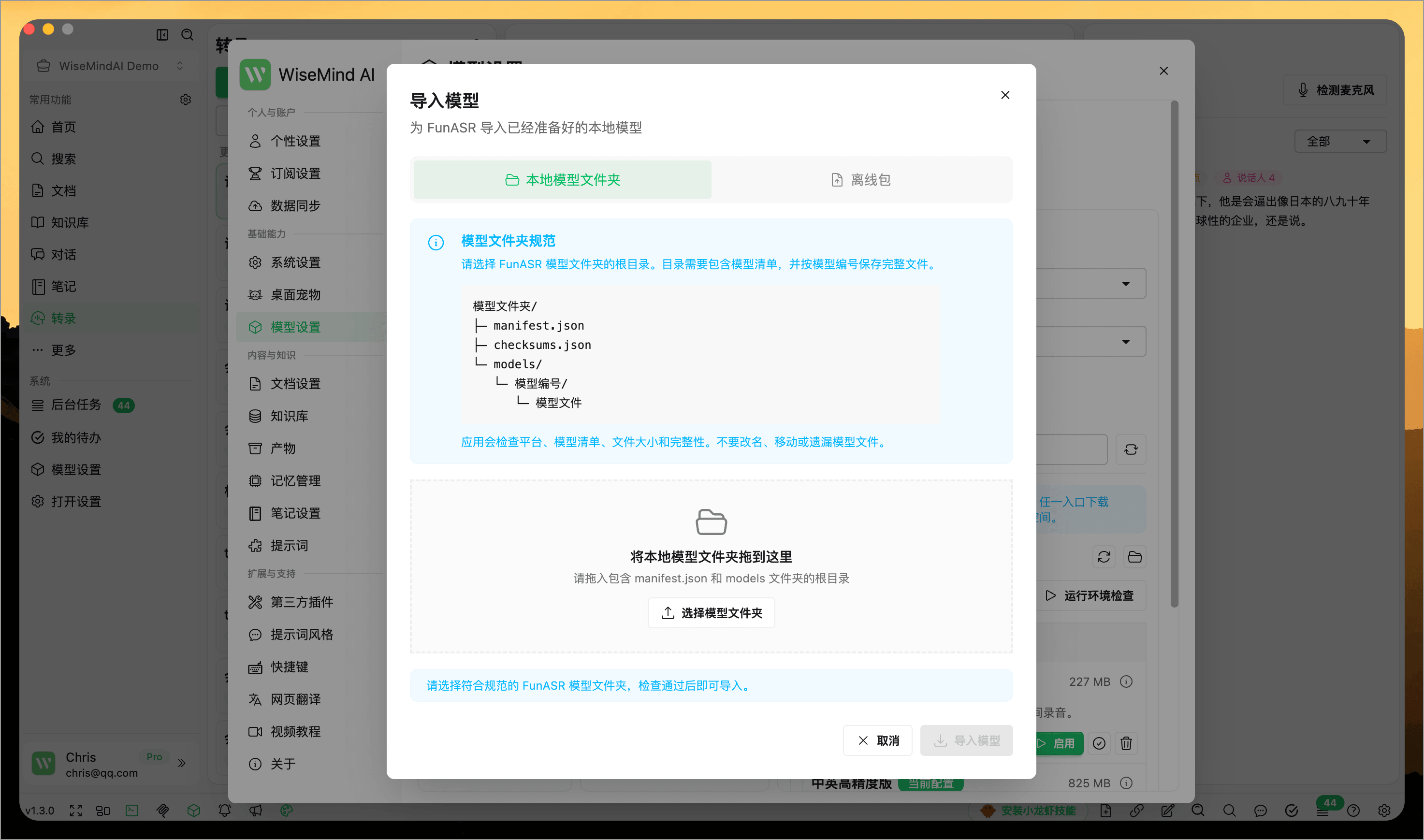
无法在当前电脑上直接下载时,可以从其他设备准备 FunASR 离线包,再导入压缩包或已经解压的模型文件夹。导入前会检查文件完整性、模型类型和可用空间。
如果使用在线平台,添加所需的认证信息和模型参数后,可以直接点击「测试」,确认当前配置是否能够正常返回识别文字。
在线平台的实时语音识别和音视频文件转写可能是两类不同服务,配置时请确认开通了对应产品。FunASR 则可以在实时转录和已有音频转写之间复用同一份本地模型。
如果还没有准备服务商账号,可以先查看音视频转录服务 Key。
2. 开始一段转录
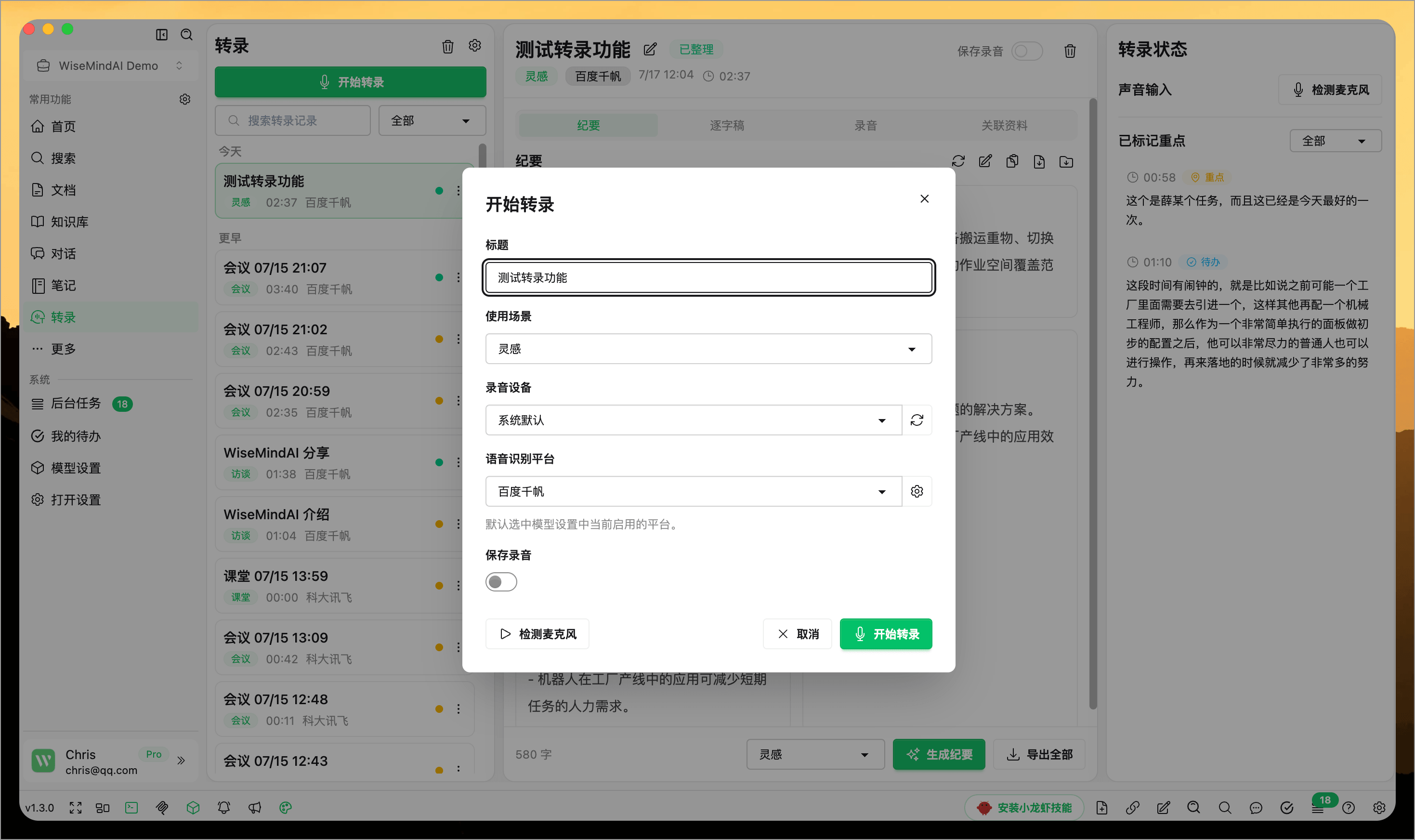
打开左侧「转录」页面,点击「开始转录」。开始前可以设置标题,并选择:
- 使用场景:会议、课堂、访谈、灵感或其他。
- 录音设备:系统默认麦克风或当前连接的其他设备。
- 语音识别平台:默认使用模型设置中当前启用的平台。
- 是否保存录音:需要回放和按时间定位时,建议保留原始录音。
点击「检测麦克风」,对着当前设备说话。看到输入强度变化并提示检测到声音后,再开始正式转录。
开始前,页面还会显示当前方案的单次可用时长和剩余额度。达到时长限制时,WiseMindAI 会先结束录音并保存已有内容。
3. 边听边整理重点
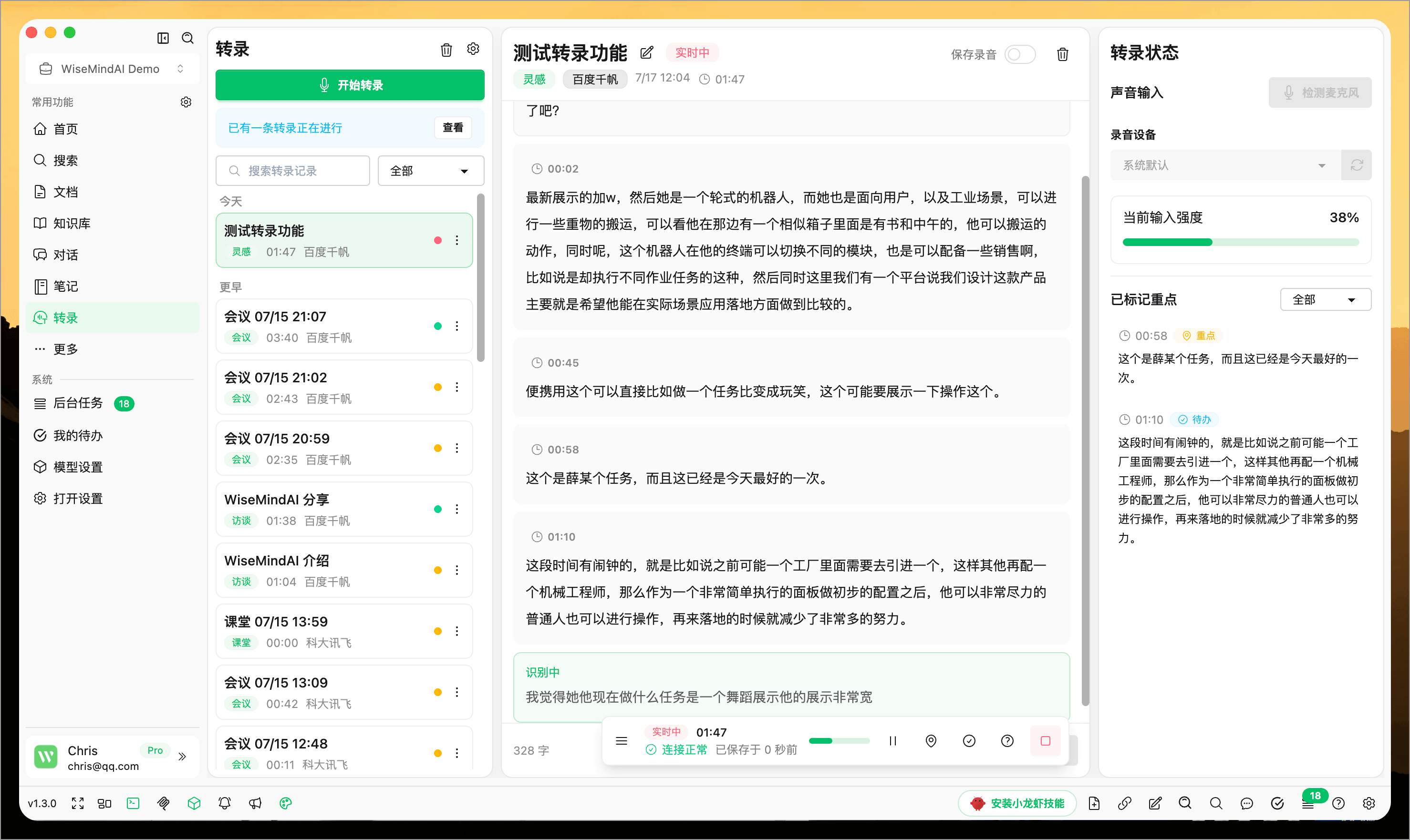
开始后,逐字稿会随着讲话持续显示。正在识别但还没有完全确认的文字会先标记为「识别中」,确认后再进入正式逐字稿。
录音期间可以切换到文档、笔记、知识库或其他页面继续工作。页面底部和桌面宠物会显示当前录制状态,可以随时暂停、继续或回到转录页面。
页面默认会跟随最新内容。如果你手动向上查看前面的记录,自动跟随会暂时停止,不会一直把页面拉回底部。
录音过程中可以随时:
- 点击「暂停」暂时停止识别,再点击「继续」恢复。
- 把当前内容标记为重点、待办或问题。
- 查看连接状态、声音输入和已录制时长。
- 在设备断开、没有声音或网络重连时查看页面提示。
4. 结束录音并生成纪要
点击「结束」后,WiseMindAI 会先等待转录平台返回最后一段内容,再安全保存当前记录。已有文字不会因为结束录音而被直接丢弃。
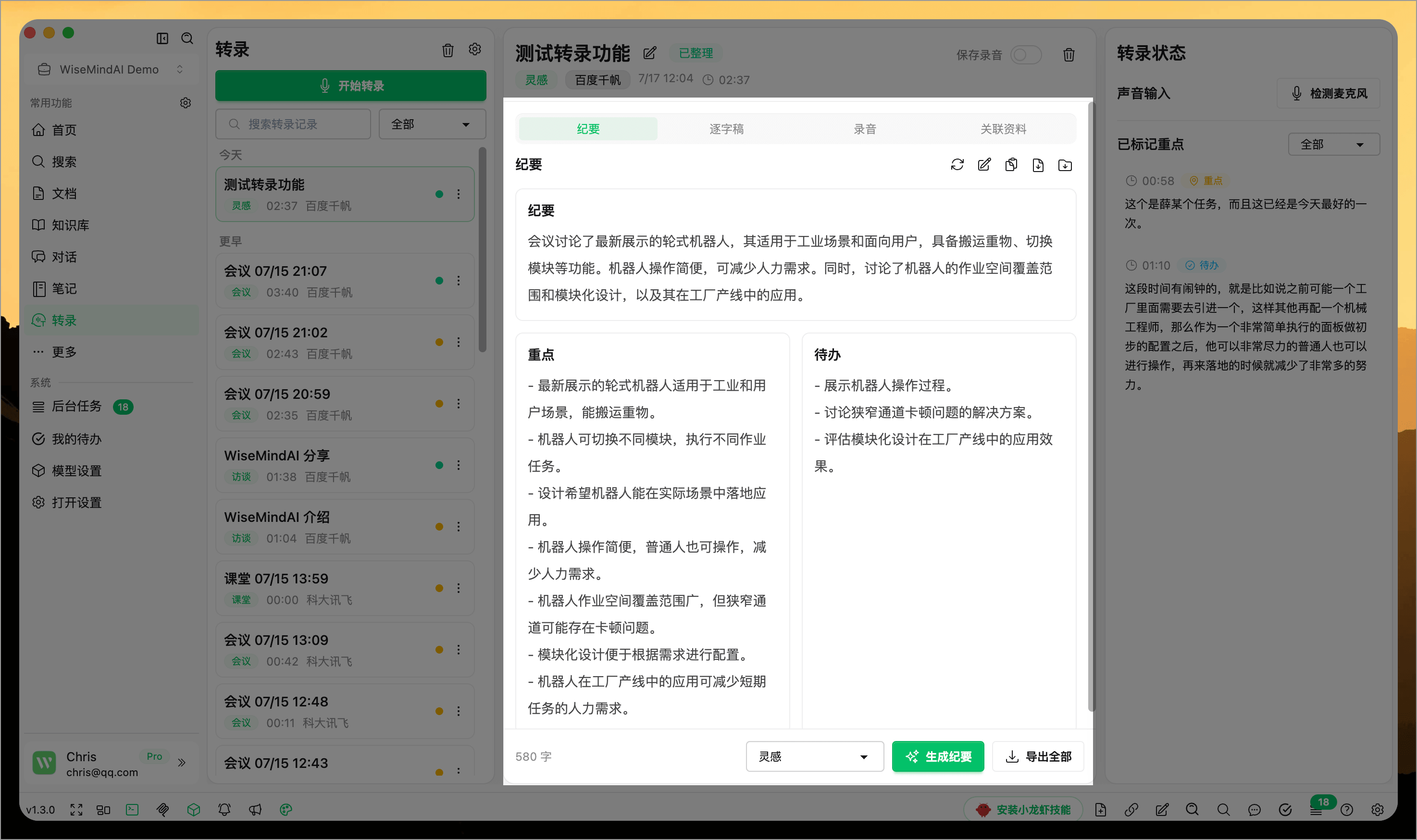
转录完成后,点击「生成纪要」,并根据内容选择模板:
- 会议:重点整理结论、分歧、决策和行动项。
- 课堂:重点整理知识点、概念解释、例子和复习事项。
- 访谈:重点整理问答脉络、受访者观点和关键引述。
- 灵感:重点整理核心想法、延伸方向和下一步尝试。
AI 会根据完整逐字稿生成纪要、重点和待办。生成后仍然可以重新整理,不会影响原始逐字稿。
5. 搜索、编辑和回放逐字稿
进入转录详情后,可以搜索逐字稿、逐条定位和修改内容,也可以使用「编辑全部」集中校对。编辑时还可以合并连续内容、恢复误删段落,或让 AI 优化口语、重复和明显的识别错误。
发言人也可以改名、合并或重新指定。调整后,对应的逐字稿会一起更新。
如果开始前选择了保存录音,点击某一段逐字稿或重点,就可以从对应时间继续播放。播放器还支持调整速度,以及前后跳转 10 秒,适合校对专有名词或重新确认上下文。
6. 保存和导出
整理完成后,可以按需要保存:
- 保存到文档:把逐字稿保存为 Markdown 文档。
- 保存到笔记:把纪要、重点、待办或逐字稿保存为笔记。
- 放入知识库:把转录内容作为资料加入指定知识库。
- 导出文件:可以选择纯文本或带时间戳的格式。
保存到文档或知识库后,资料详情会保留转录内容与录音的关联。你可以直接查看逐字稿、播放原音频,再继续总结、提问或生成学习内容。
长音视频转写
导入已有的长音频或视频时,WiseMindAI 会自动分段处理。每完成一段就保存一次进度,任务停止、失败或应用退出后,已经完成的逐字稿和原始文件都会保留。
重新进入后可以从上次位置继续,不需要从头处理。导入页面会显示文件时长、预计分段数量和当前处理位置,也可以停止任务、查看失败原因或重新转录。
使用 FunASR 本地转录时,WiseMindAI 会优先选择合适的已安装模型。遇到暂不兼容的视频格式时,会自动准备一个可播放版本并显示处理进度,原始文件不会被修改。
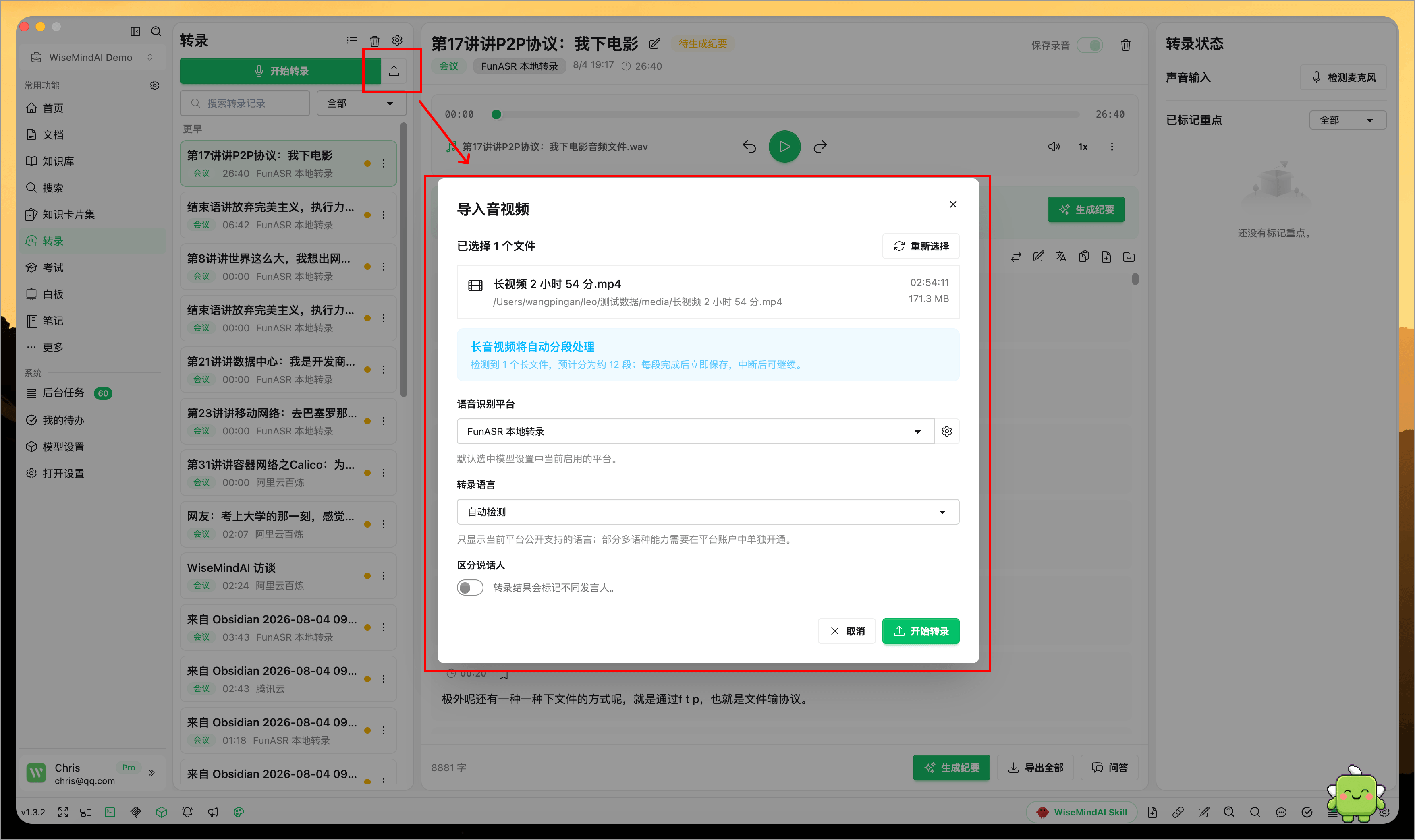
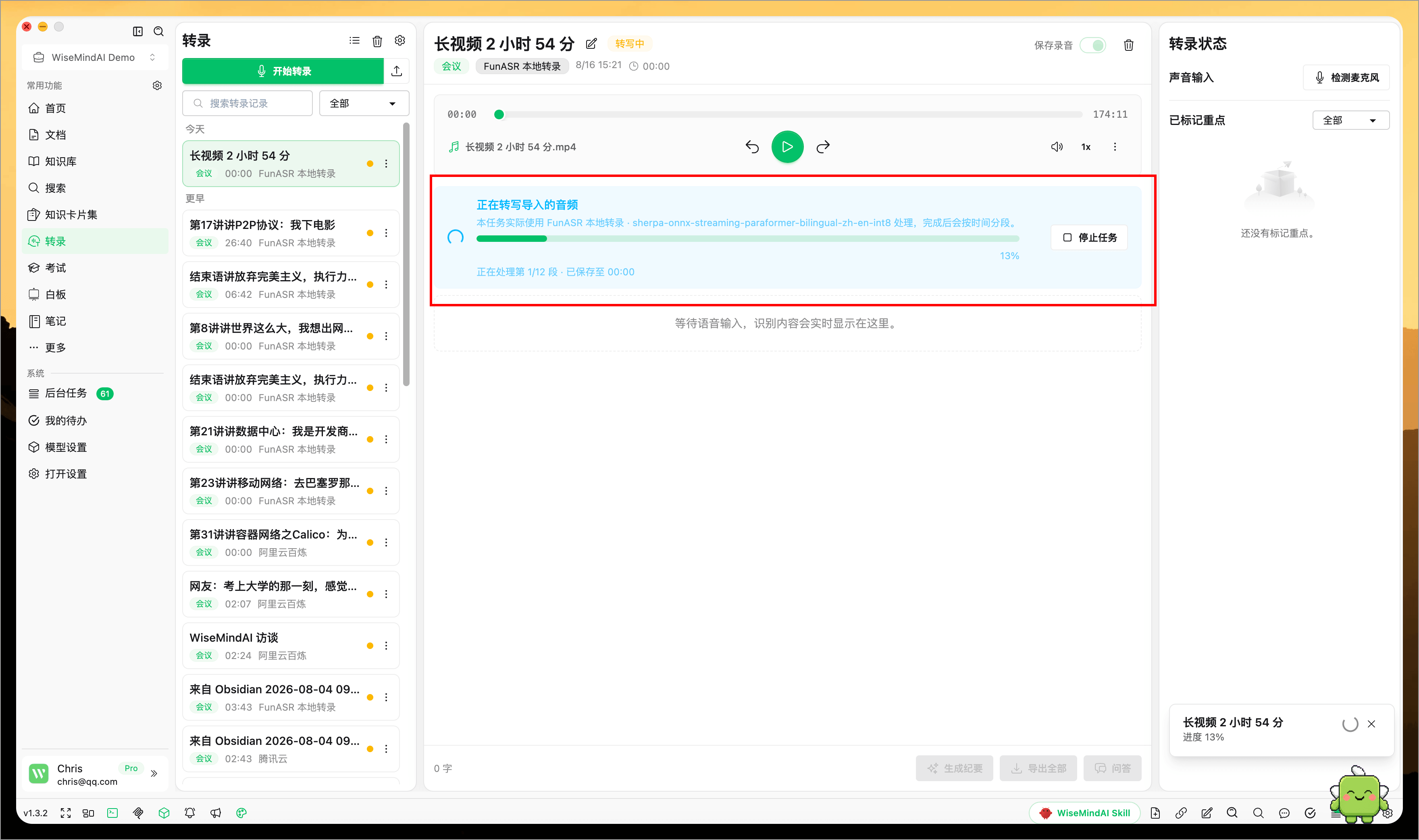
超长逐字稿的加载、滚动、搜索和编辑也进行了优化。内容较多时,可以继续整理发言人和校对文字,不需要等待整篇内容一次性加载完成。
支持哪些实时转录平台?
WiseMindAI 的实时转录模型设置中提供 FunASR 本地转录,以及阿里云百炼、火山引擎、科大讯飞、百度智能云、腾讯云等在线平台。
在线平台需要填写的认证信息、模型名称和可用语种不同,配置前请先在服务商控制台开通实时语音识别服务,并确认账号仍有可用额度。FunASR 不需要 Key,但需要先准备本地模型。实际可选择的平台以当前客户端的模型设置页面为准。
🌈 适合什么场景
- 会议记录:现场标记结论和待办,会后直接生成会议纪要。
- 课堂听课:保留完整讲解,再整理知识点、例子和复习内容。
- 访谈整理:按时间保存问答过程,方便回听和提取观点。
- 灵感记录:边说边记,不需要先停下来手动输入。
- 已有录音整理:导入过去的课程、采访和语音备忘录,统一生成逐字稿。
常见问题
实时转录和音视频转写有什么区别?
实时转录接收麦克风的连续声音,适合正在进行的会议和课堂;音视频转写处理已经保存的文件,适合整理过去录制的内容。在线服务可能需要分别配置,FunASR 则可以在两个入口共用同一份本地模型。
为什么开始后没有识别到文字?
先检查当前页面是否显示声音输入,再确认麦克风权限、录音设备和实时转录模型是否正常。建议依次使用「检测麦克风」和模型设置中的「测试」功能排查。
手动查看前面的逐字稿时,页面为什么不再自动滚动?
这是正常行为。WiseMindAI 会判断你正在查看历史内容,暂时停止自动跟随。回到底部后,会继续显示最新识别结果。
录音意外中断后还能恢复吗?
重新进入转录页面时,如果发现未完成记录,可以选择保存已有内容。能否保留完整录音和最后一段文字,仍会受到设备状态和转录平台返回结果的影响。
长音视频转写中断后需要重新开始吗?
不需要。分段完成的内容会逐步保存,重新进入后可以从上次位置继续。原始音视频文件和已经完成的逐字稿都会保留。
实时转录会产生费用吗?
使用 FunASR 本地转录不会产生云端转录费用,但会占用当前电脑的空间、内存和计算资源。在线实时转录通常会按时长或请求量计费,费用由模型服务商收取。