
WiseMindAI v1.4.0 更新说明
v1.4.0 的核心变化,是让 AI 从“回答一个问题”继续走向“完成一项工作”。这一版新增 AI 工作,把项目、技能、定时任务、执行进度和成果管理放进同一套流程;同时补齐快捷截图、个性化首页、试卷导入、长音视频转录和 Obsidian 等常用场景。
TODO:补充 v1.4.0 版本更新封面图。
1. AI 工作:从一句需求到完整成果
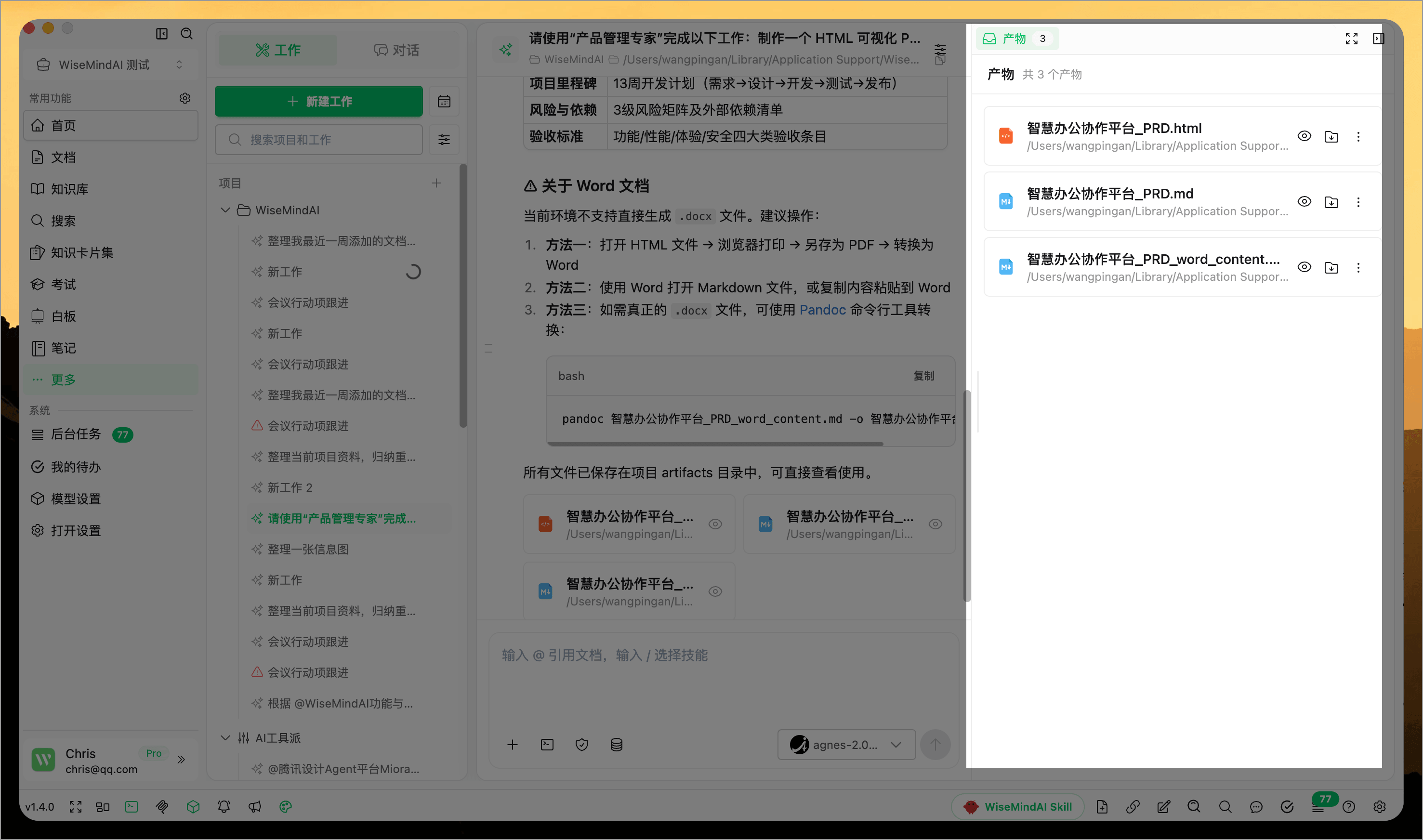
AI 助手新增「工作」模式。描述目标并添加资料后,WiseMindAI 会拆解步骤、读取内容、执行任务、检查结果,最后交付文档、表格或图片。
这一套功能还包括:
- 用项目管理多段工作、共享资料、默认模型、权限和成果目录;
- 在 AI 执行期间继续输入要求,并编辑、删除或优先处理待发送内容;
- 在成果侧栏统一预览、导出、继续修改和恢复历史版本;
- 在技能中心复用做事方法,或导入、创建和试运行自己的技能;
- 按指定日期、每天或每周自动执行重复工作;
- 任务中断后保留已有结果,并从中断处继续、重试、换模型或跳过步骤。
开始执行前会显示预计步骤、耗时和费用。文件写入、打开成果和联网等操作会按照权限设置进行确认。
2. 全局快捷截图
在任意应用中按下快捷键即可框选屏幕内容,并用画笔、箭头、矩形、文字和马赛克完成标注。
截图可以保存为文档、加入知识库、追加到笔记,也可以直接复制到剪贴板。设置中还可以调整截图快捷键、默认保存位置、文件名前缀和保存后复制,并把桌面宠物双击动作设为快捷截图。
TODO:补充快捷截图、标注工具和保存位置截图。
3. 个性化首页
首次使用时,WiseMindAI 会根据使用场景、角色和关注问题推荐首页内容。
首页中的 AI 输入、快捷操作、今日重点、最近文档、最近知识库、最近笔记、待办、学习进度和最近成果等模块,可以自由显示、隐藏和拖拽排序。常用技能也可以放到 AI 工作首页,打开后直接开始。
TODO:补充个性化引导和首页布局设置截图。
4. 试卷导入支持预览和编辑
导入试卷前可以先预览全部题目,选择需要保留的内容,并修改题干、答案、选项、解析、难度和知识点。
还可以新增题目、调整顺序、恢复某一道原题或撤销全部修改。考试详情、错题、答题记录和成绩图表的展示也得到优化。
TODO:补充试卷导入预览与题目编辑截图。
5. 长音视频转录和大量内容加载更稳定
长音频和视频会自动分段处理,并在每段完成后保存进度。任务停止、失败或应用退出后,已完成的逐字稿和原始文件会保留,再次进入可以继续。
批量导入、时长读取、转录进度、停止、失败恢复和重新转录也得到优化。本地转录会优先选择合适的已安装模型;遇到暂不兼容的视频时,会自动准备可播放版本,并保留原始文件。
实时转录启动、超长逐字稿和多类长列表的加载与滚动也更加流畅。
TODO:补充长音视频分段进度和中断恢复截图。
6. Obsidian 转录历史和发言人管理
Obsidian 插件会保留最近 30 条由插件发起的转录,可以直接回看逐字稿和纪要。
录制结束后可以修改发言人名称、合并识别错误的发言人,也可以单独调整某一段内容的发言人。知识库同步新增重复识别,减少同一份内容被重复加入。
TODO:补充 Obsidian 转录历史和发言人管理截图。
其他重要更新
模型列表支持在线加载
模型列表可以在线更新,并会标记已经下线的模型。AI 工作会显示实际使用的模型,在同一段对话或工作中切换模型时也会保留提示。
长对话新增消息大纲
AI 对话、文档问答、知识库问答和图片生成对话新增消息大纲,可以直接跳到指定消息,不用在长对话中反复滚动寻找。
PDF 阅读设置和来源定位
PDF 工具栏新增阅读设置入口,翻页和阅读操作更加顺手。点击 AI 回答中的 PDF 来源时,也会更准确地跳到对应页码和文字位置。
知识库排序、去重和导入进度
知识库列表支持拖拽排序。通过文档、文件夹、Obsidian 和本地接口等入口加入资料时,会自动检查是否已经存在相同内容。
知识库详情会显示本地文档大小。导入知识库压缩包时,可以看到检查、解压、整理、创建和资料导入等阶段,失败时会显示具体原因。
思维导图、备份和桌面宠物
思维导图新增异常内容修复和撤回修复。自动备份减少应用重启、系统唤醒或计划时间重复触发时产生重复备份。桌面宠物的窗口与双击操作也得到优化,可以快速打开主窗口、截图或记录内容。
问题修复
- 修复考试完成后成绩可能没有及时加载,以及部分图表显示不正确的问题;
- 修复长文件转录中断后进度丢失、重复处理或无法继续的问题;
- 修复从不同入口导入相同资料时可能产生重复文档的问题;
- 修复部分 AI 回答无法准确定位到 PDF 原文的问题;
- 修复首次引导完成后部分个性化选择没有正确保存的问题;
- 修复自动备份在重启、唤醒或重复触发时生成多份相同备份的问题;
- 修复部分 Windows 环境无法正常完成应用构建的问题;
- 修复 Obsidian 发言人设置未正确保存和部分连接状态不同步的问题。
更新建议
第一次使用 AI 工作时,建议从资料范围较小、目标清楚的任务开始,并保留“每次确认”权限。重要成果在正式使用前仍建议检查原始资料、引用来源和最终内容。