
WiseMindAI v1.4.0 更新說明
v1.4.0 的核心變化,是讓 AI 從「回答一個問題」繼續走向「完成一項工作」。這一版新增 AI 工作,把專案、技能、定時任務、執行進度和成果管理放進同一套流程;同時補齊快捷截圖、個人化首頁、試卷導入、長音影片轉錄和 Obsidian 等常用場景。
TODO:補充 v1.4.0 版本更新封面圖。
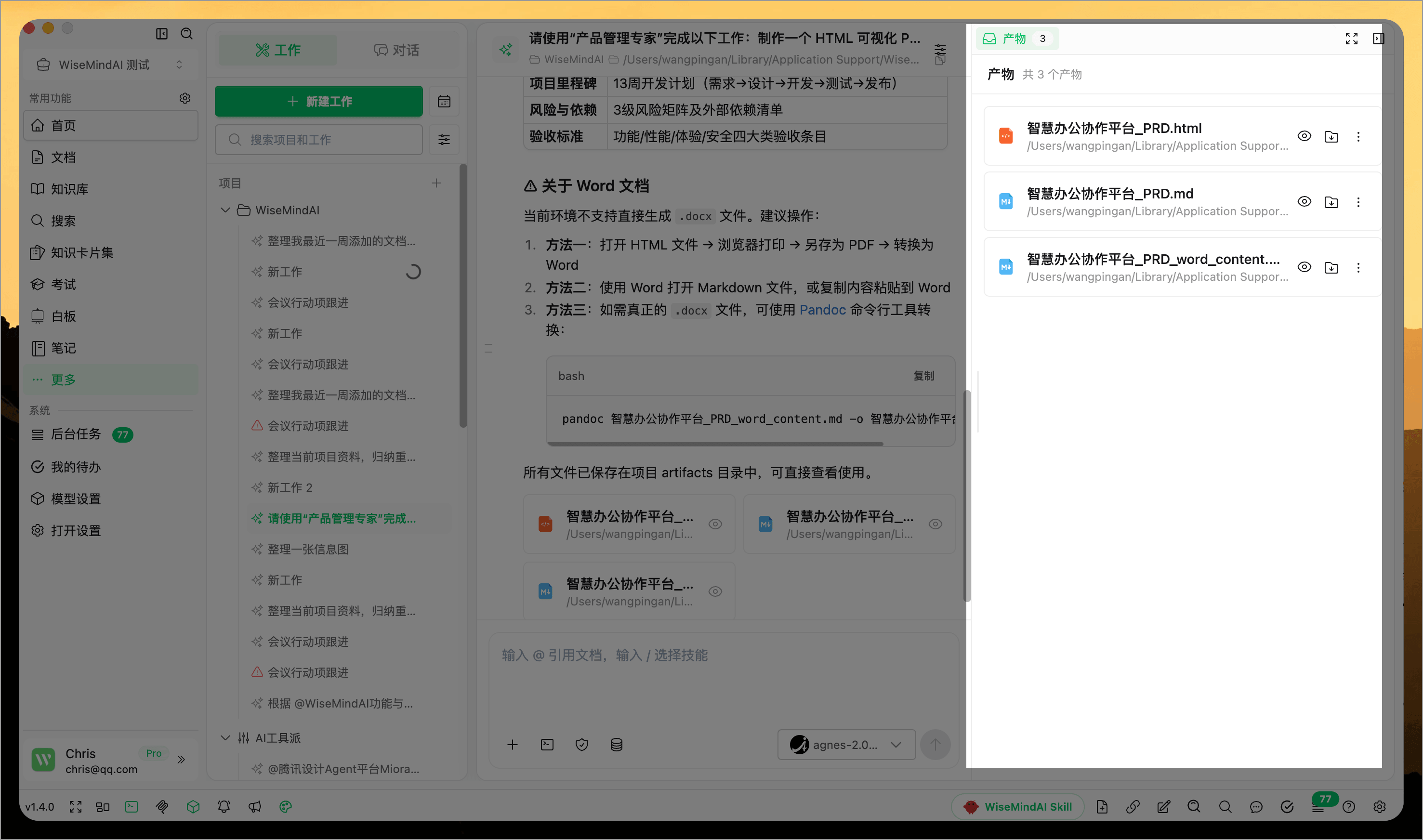
1. AI 工作:從一句需求到完整成果
AI 助手新增「工作」模式。描述目標並添加資料後,WiseMindAI 會拆解步驟、讀取內容、執行任務、檢查結果,最後交付文檔、表格或圖片。
這一套功能還包括:
- 用專案管理多段工作、共享資料、預設模型、權限和成果目錄;
- 在 AI 執行期間繼續輸入要求,並編輯、刪除或優先處理待傳送內容;
- 在成果側欄統一預覽、匯出、繼續修改和恢復歷史版本;
- 在技能中心複用做事方法,或導入、建立和試運行自己的技能;
- 按指定日期、每天或每週自動執行重複工作;
- 任務中斷後保留已有結果,並從中斷處繼續、重試、換模型或跳過步驟。
開始執行前會顯示預計步驟、耗時和費用。文件寫入、打開成果和聯網等操作會按照權限設定進行確認。
2. 全域快捷截圖
在任意應用中按下快捷鍵即可框選螢幕內容,並用畫筆、箭頭、矩形、文字和馬賽克完成標註。
截圖可以保存為文檔、加入知識庫、追加到筆記,也可以直接複製到剪貼簿。設定中還可以調整截圖快捷鍵、預設保存位置、文件名前綴和保存後複製,並把桌面寵物雙擊動作設定為快捷截圖。
TODO:補充快捷截圖、標註工具和保存位置截圖。
3. 個人化首頁
首次使用時,WiseMindAI 會根據使用場景、角色和關注問題推薦首頁內容。
首頁中的 AI 輸入、快捷操作、今日重點、最近文檔、最近知識庫、最近筆記、待辦、學習進度和最近成果等模組,可以自由顯示、隱藏和拖曳排序。常用技能也可以放到 AI 工作首頁,打開後直接開始。
TODO:補充個人化引導和首頁版面設定截圖。
4. 試卷導入支援預覽和編輯
導入試卷前可以先預覽全部題目,選擇需要保留的內容,並修改題幹、答案、選項、解析、難度和知識點。
還可以新增題目、調整順序、恢復某一道原題或撤銷全部修改。考試詳情、錯題、答題記錄和成績圖表的展示也得到優化。
TODO:補充試卷導入預覽與題目編輯截圖。
5. 長音影片轉錄和大量內容載入更穩定
長音訊和影片會自動分段處理,並在每段完成後保存進度。任務停止、失敗或應用退出後,已完成的逐字稿和原始文件會保留,再次進入可以繼續。
批次導入、時長讀取、轉錄進度、停止、失敗恢復和重新轉錄也得到優化。本地轉錄會優先選擇合適的已安裝模型;遇到暫不相容的影片時,會自動準備可播放版本,並保留原始文件。
即時轉錄啟動、超長逐字稿和多類長清單的載入與捲動也更加流暢。
TODO:補充長音影片分段進度和中斷恢復截圖。
6. Obsidian 轉錄歷史和發言人管理
Obsidian 插件會保留最近 30 條由插件發起的轉錄,可以直接回看逐字稿和紀要。
錄製結束後可以修改發言人名稱、合併識別錯誤的發言人,也可以單獨調整某一段內容的發言人。知識庫同步新增重複識別,減少同一份內容被重複加入。
TODO:補充 Obsidian 轉錄歷史和發言人管理截圖。
其他重要更新
模型清單支援線上載入
模型清單可以線上更新,並會標記已經下線的模型。AI 工作會顯示實際使用的模型,在同一段對話或工作中切換模型時也會保留提示。
長對話新增訊息大綱
AI 對話、文檔問答、知識庫問答和圖片生成對話新增訊息大綱,可以直接跳到指定訊息,不用在長對話中反覆捲動尋找。
PDF 閱讀設定和來源定位
PDF 工具列新增閱讀設定入口,翻頁和閱讀操作更加順手。點擊 AI 回答中的 PDF 來源時,也會更準確地跳到對應頁碼和文字位置。
知識庫排序、去重和導入進度
知識庫清單支援拖曳排序。透過文檔、資料夾、Obsidian 和本地介面等入口加入資料時,會自動檢查是否已經存在相同內容。
知識庫詳情會顯示本地文檔大小。導入知識庫壓縮檔時,可以看到檢查、解壓縮、整理、建立和資料導入等階段,失敗時會顯示具體原因。
心智圖、備份和桌面寵物
心智圖新增異常內容修復和撤回修復。自動備份減少應用重啟、系統喚醒或計劃時間重複觸發時產生重複備份。桌面寵物的視窗與雙擊操作也得到優化,可以快速打開主視窗、截圖或記錄內容。
問題修復
- 修復考試完成後成績可能沒有及時載入,以及部分圖表顯示不正確的問題;
- 修復長文件轉錄中斷後進度遺失、重複處理或無法繼續的問題;
- 修復從不同入口導入相同資料時可能產生重複文檔的問題;
- 修復部分 AI 回答無法準確定位到 PDF 原文的問題;
- 修復首次引導完成後部分個人化選擇沒有正確保存的問題;
- 修復自動備份在重啟、喚醒或重複觸發時生成多份相同備份的問題;
- 修復部分 Windows 環境無法正常完成應用建置的問題;
- 修復 Obsidian 發言人設定未正確保存和部分連線狀態不同步的問題。
更新建議
第一次使用 AI 工作時,建議從資料範圍較小、目標清楚的任務開始,並保留「每次確認」權限。重要成果在正式使用前仍建議檢查原始資料、引用來源和最終內容。