
Obsidian 插件:笔记与问 AI
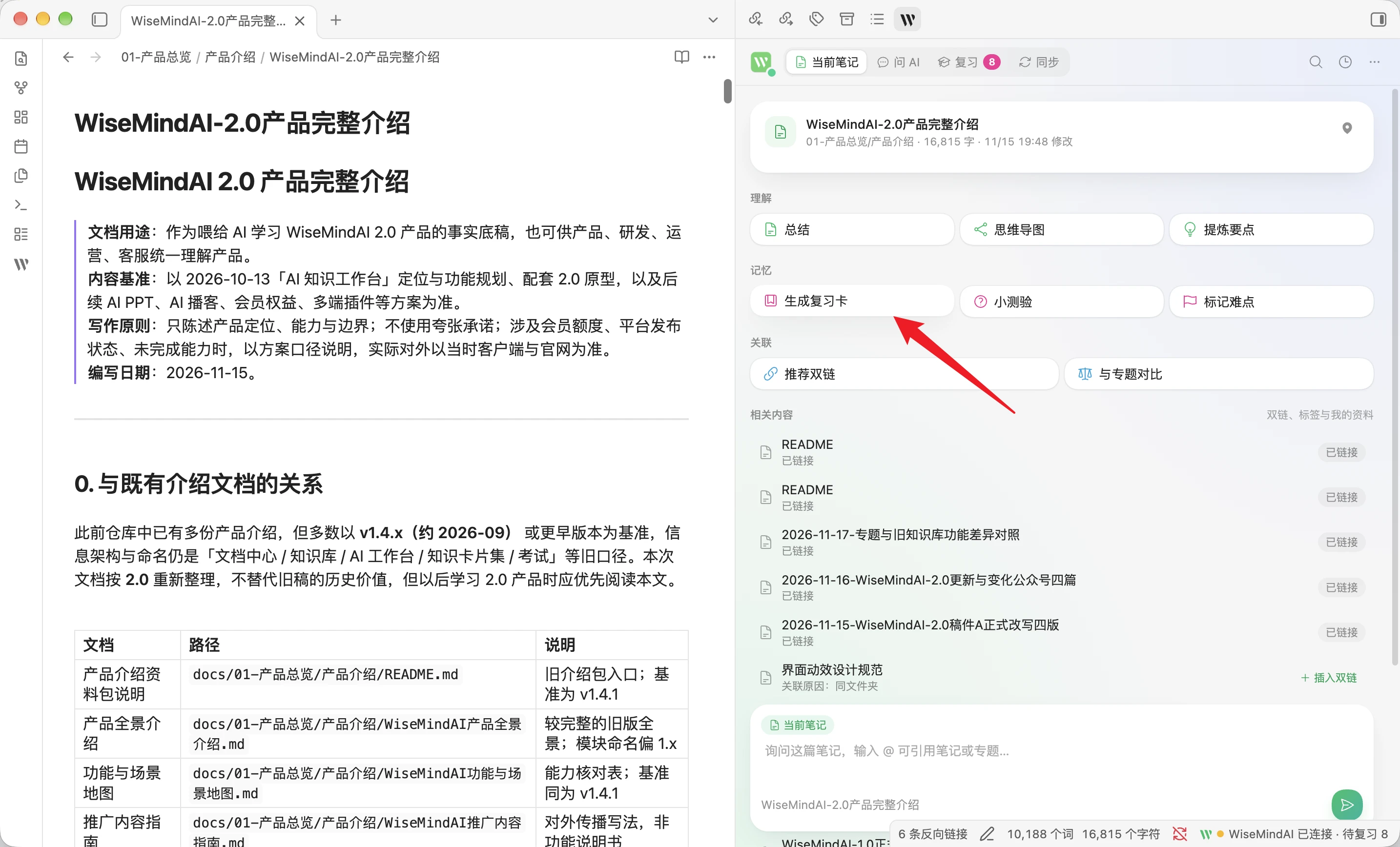
打开一篇 Markdown 笔记后,侧栏“当前笔记”会显示字数、修改时间、同步状态与常用操作。总结、对话、制卡不会自动改写原笔记;只有你明确执行插入、新建等操作时才会写入。
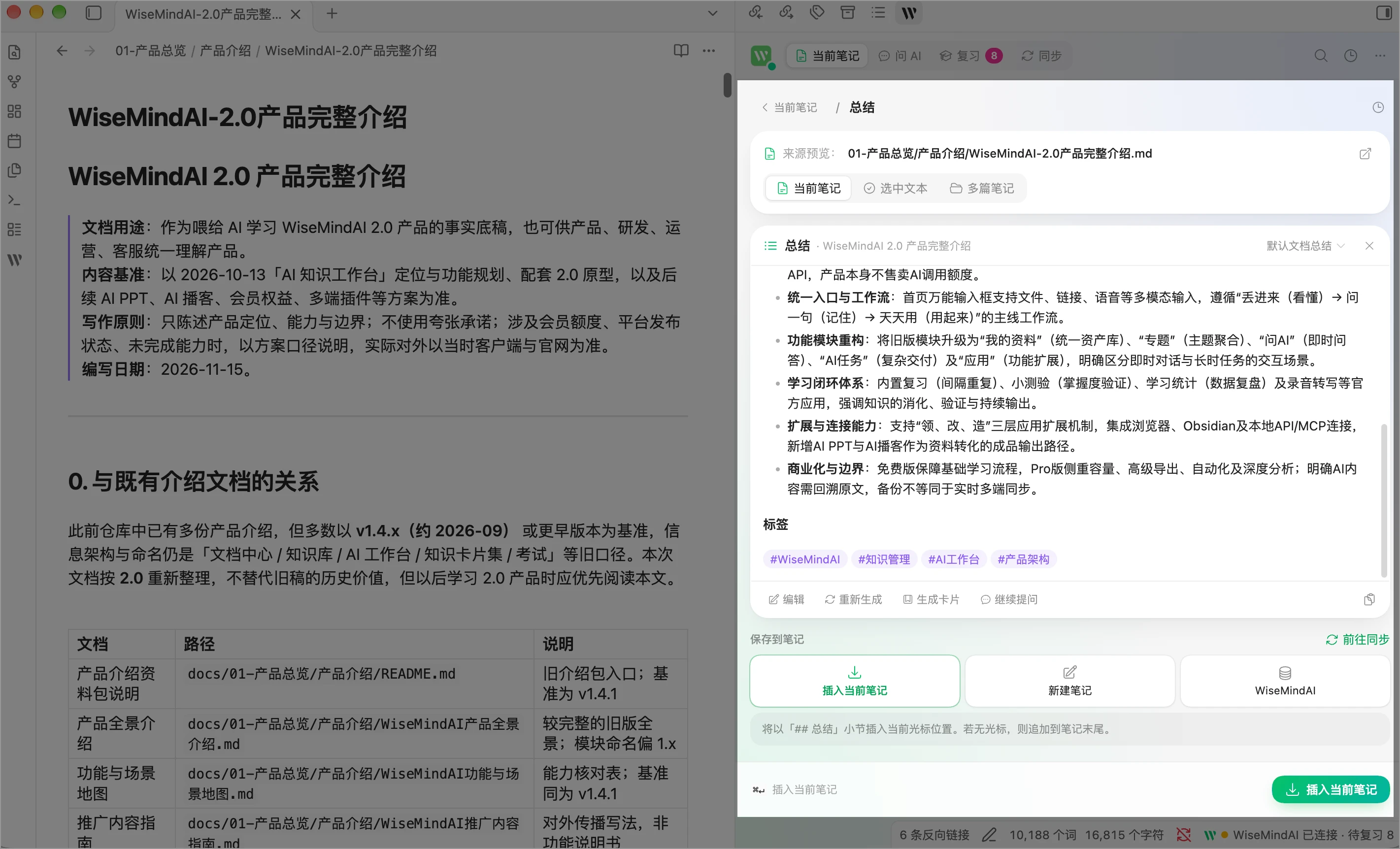
笔记总结
可总结当前笔记、选中文字或多篇笔记。
生成后可:
- 复制
- 插入光标位置
- 另存为新的 Obsidian 笔记
- 保存到 WiseMindAI 笔记
- 继续追问
- 根据总结生成知识卡片
总结不会自动改写原笔记;只有你明确执行插入、新建等操作时才会写入。
也可使用提炼要点、思维导图、MOC、推荐双链等提示词,生成结构或关联建议。
相关内容与私密笔记
工作台可展示仓库内相关笔记,以及 WiseMindAI 中的相关资料。匹配“不发送的路径”或 frontmatter 含 private: true 的笔记,不会用于总结、制卡、提问或同步。白板、图片、PDF 等非 Markdown 文件也不支持这些操作。
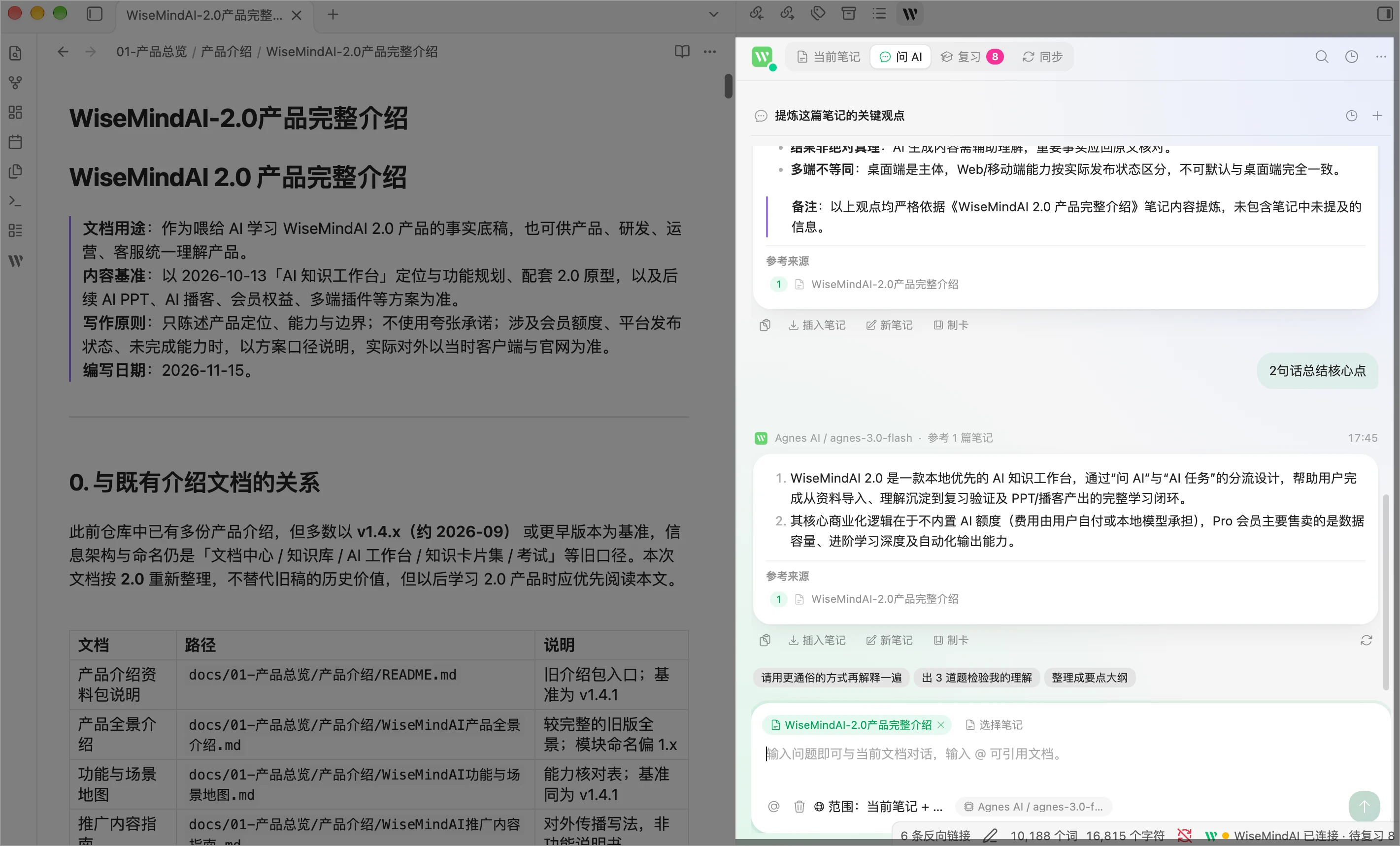
围绕笔记问 AI
- 可针对当前笔记或选区提问。
- 支持多会话、流式回复、取消。
- 对话中输入
@,可引用仓库里的其他笔记,便于对比资料、补充上下文。
操作步骤:
- 打开侧栏“问 AI”,或对选区“就选中文字提问”。
- 确认范围(当前笔记、我的资料、专题等)。
- 输入问题;用
@引用其他笔记或专题。 - 回答可复制、插入、存为新笔记,或制成复习卡。
@ 候选默认最多 40 篇,可在设置中调整(上限 200)。
生成可编辑的知识卡片
- 从笔记或选区生成问答卡、概念卡或混合类型卡片。
- 可设置数量、难度、卡片集与文件夹。
- 保存到 WiseMindAI 或插入当前笔记前,可预览并编辑。
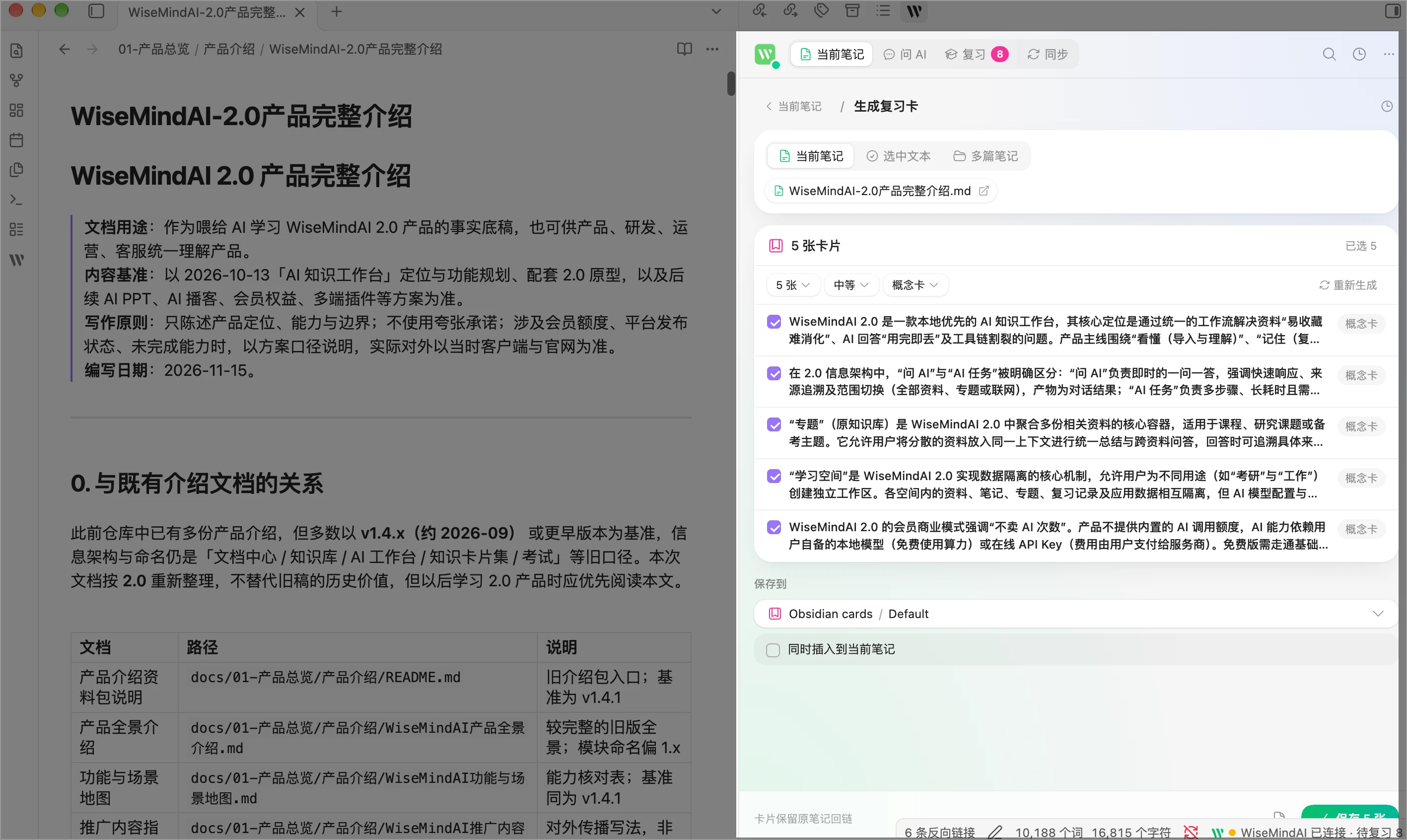
可选同时插入当前笔记,并保留回链。“出小测验”会在 WiseMindAI 中生成并打开测验(需桌面端支持)。
选区文字优化
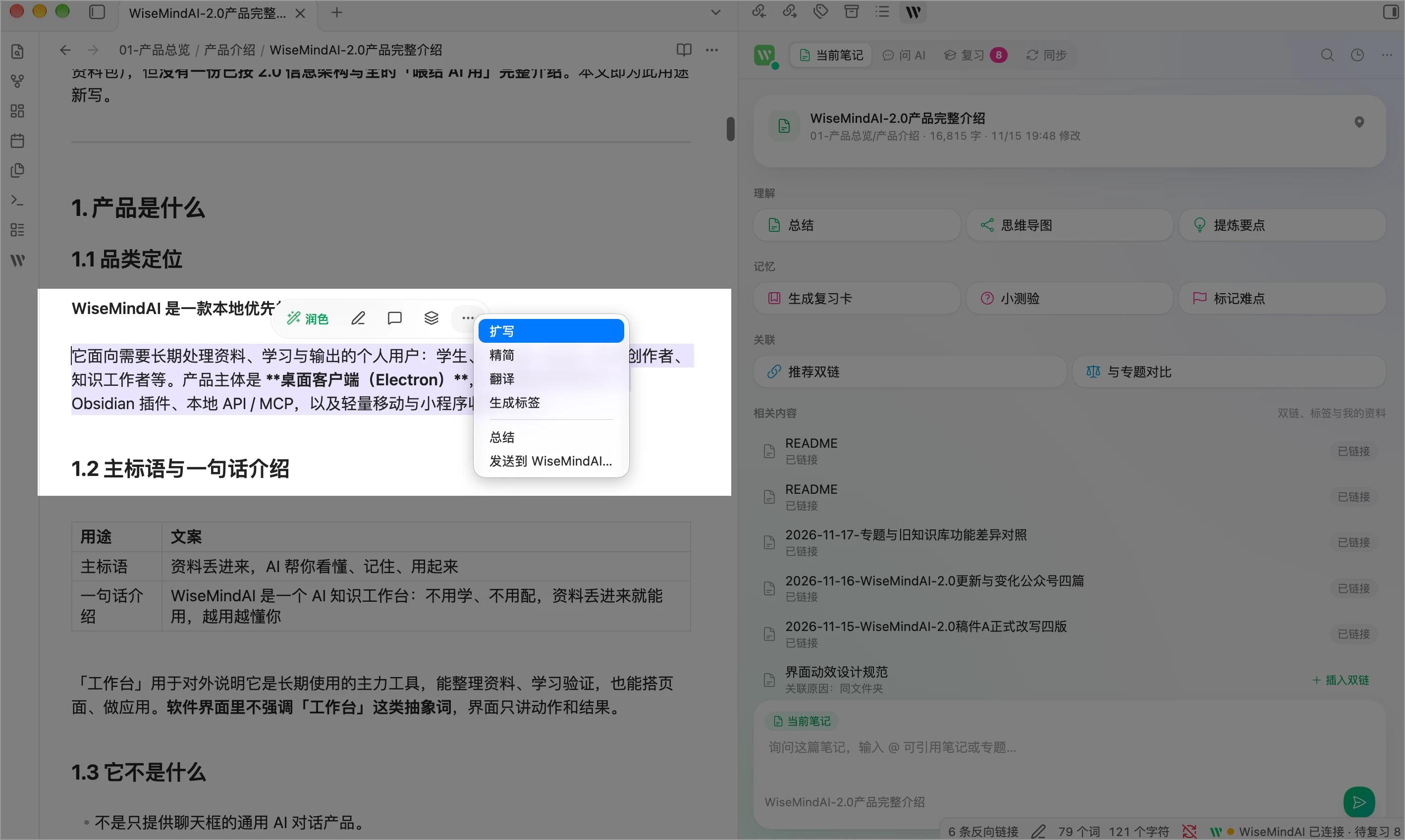
选中一段文字后,可通过命令面板、编辑器菜单或划词工具条:
- 改写、扩写、缩短、润色
- 生成标签
- 问 AI、制卡、发送到 WiseMindAI
是否把结果写回笔记,始终由你确认。默认开启“写回前预览”,确认后再替换或插入。
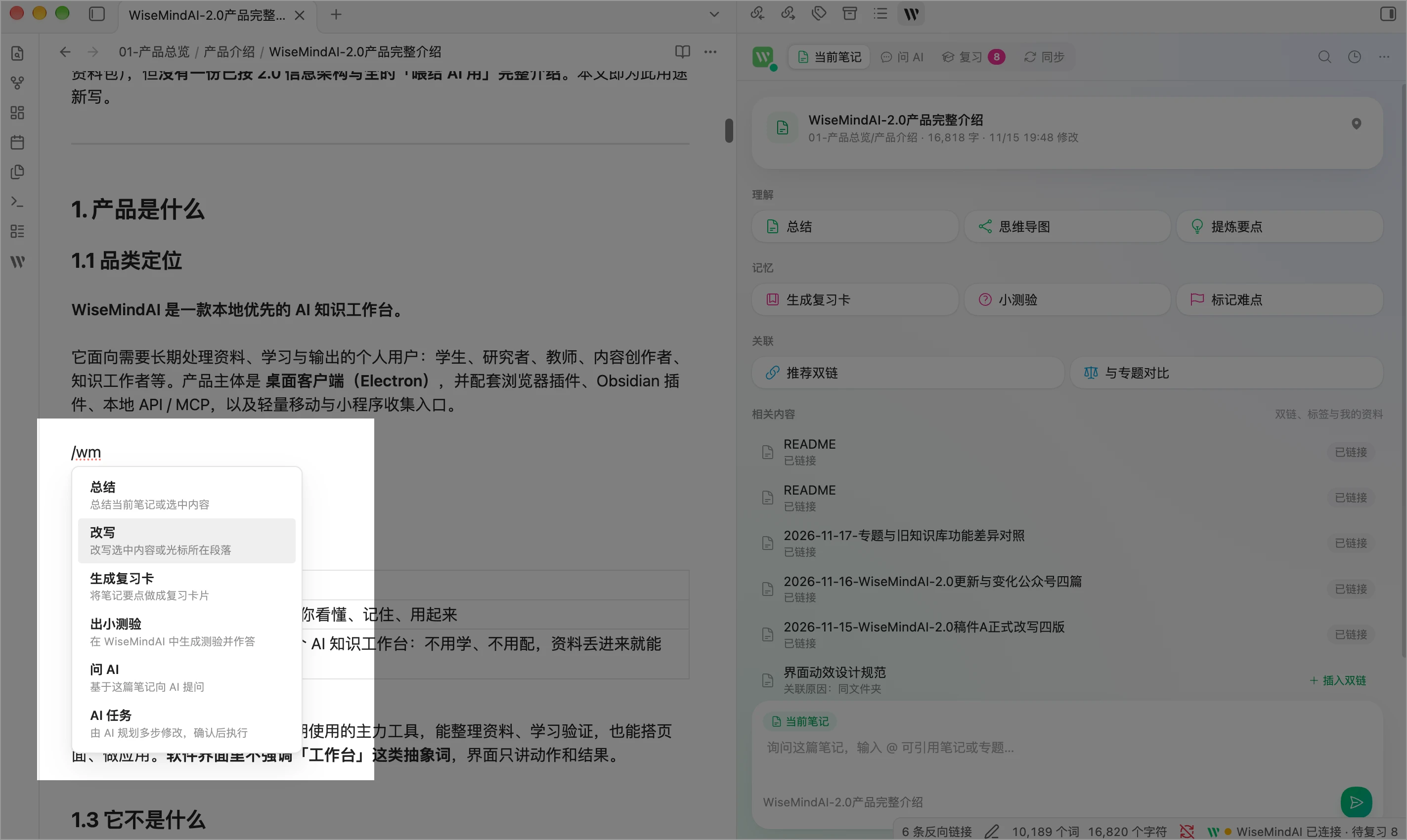
在编辑器输入 /wm 可快速唤起总结、改写、制卡、出题等。命令面板也可执行打开面板、发送当前笔记、立即同步等;插件不预置默认快捷键。
下一篇:同步与发送