
Obsidian 外掛:筆記與問 AI
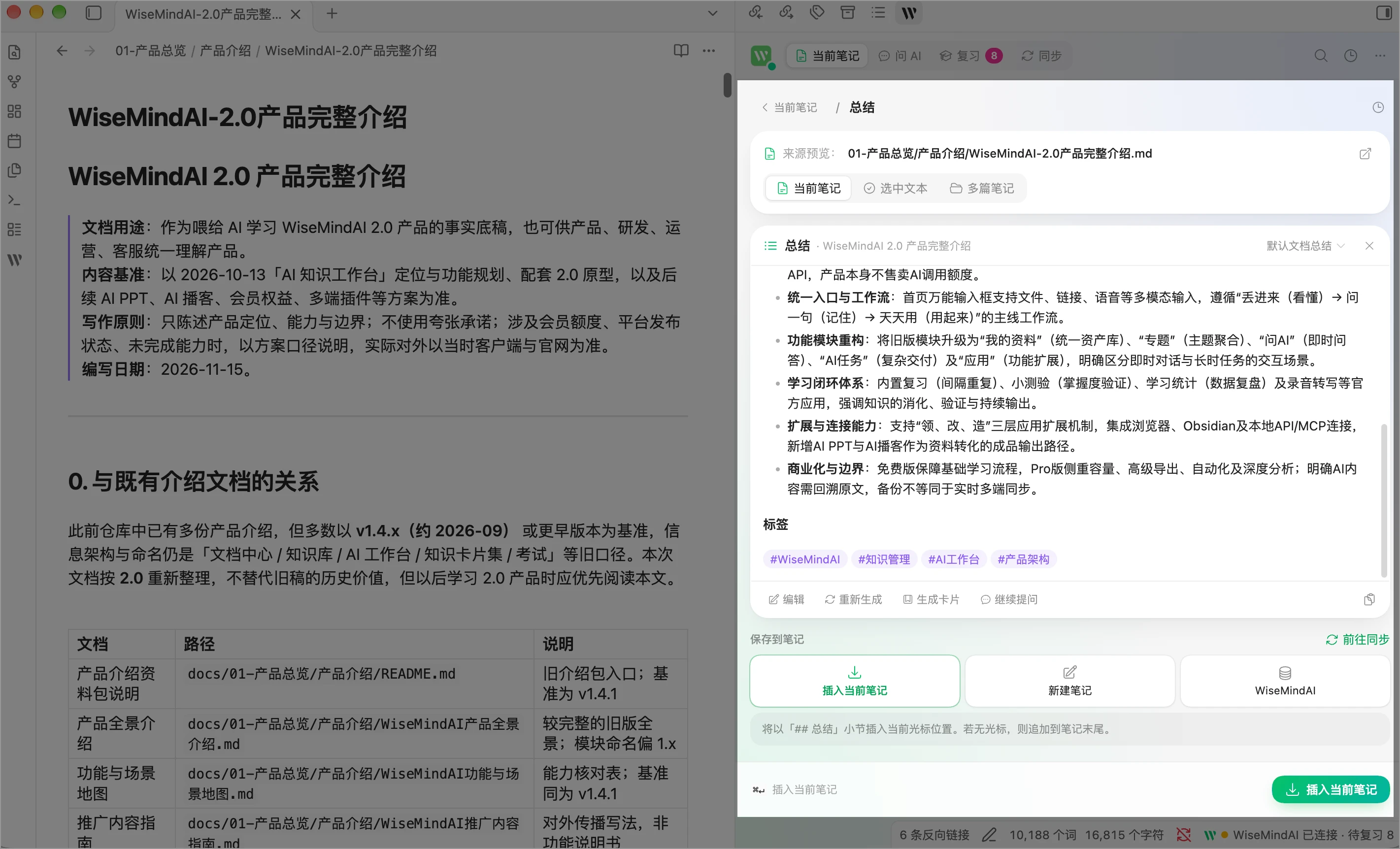
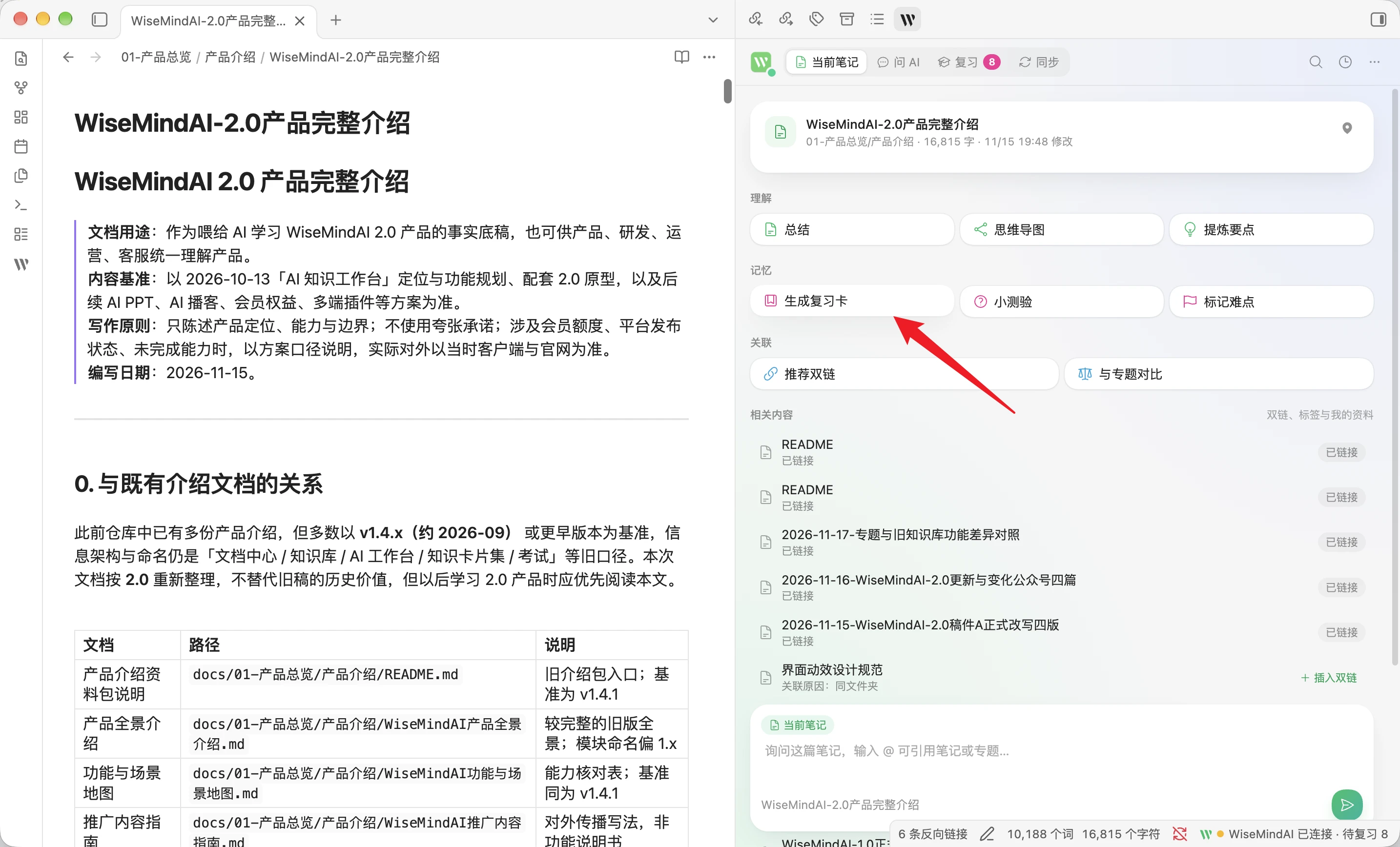
開啟一篇 Markdown 筆記後,側欄“當前筆記”會顯示字數、修改時間、同步狀態與常用操作。總結、對話、制卡不會自動改寫原筆記;只有你明確執行插入、新建等操作時才會寫入。
筆記總結
可總結當前筆記、選中文字或多篇筆記。
生成後可:
- 複製
- 插入游標位置
- 另存為新的 Obsidian 筆記
- 儲存到 WiseMindAI 筆記
- 繼續追問
- 根據總結生成知識卡片
總結不會自動改寫原筆記;只有你明確執行插入、新建等操作時才會寫入。
也可使用提煉要點、思維導圖、MOC、推薦雙鏈等提示詞,生成結構或關聯建議。
相關內容與私密筆記
工作臺可展示倉庫內相關筆記,以及 WiseMindAI 中的相關資料。匹配“不傳送的路徑”或 frontmatter 含 private: true 的筆記,不會用於總結、制卡、提問或同步。白板、圖片、PDF 等非 Markdown 檔案也不支援這些操作。
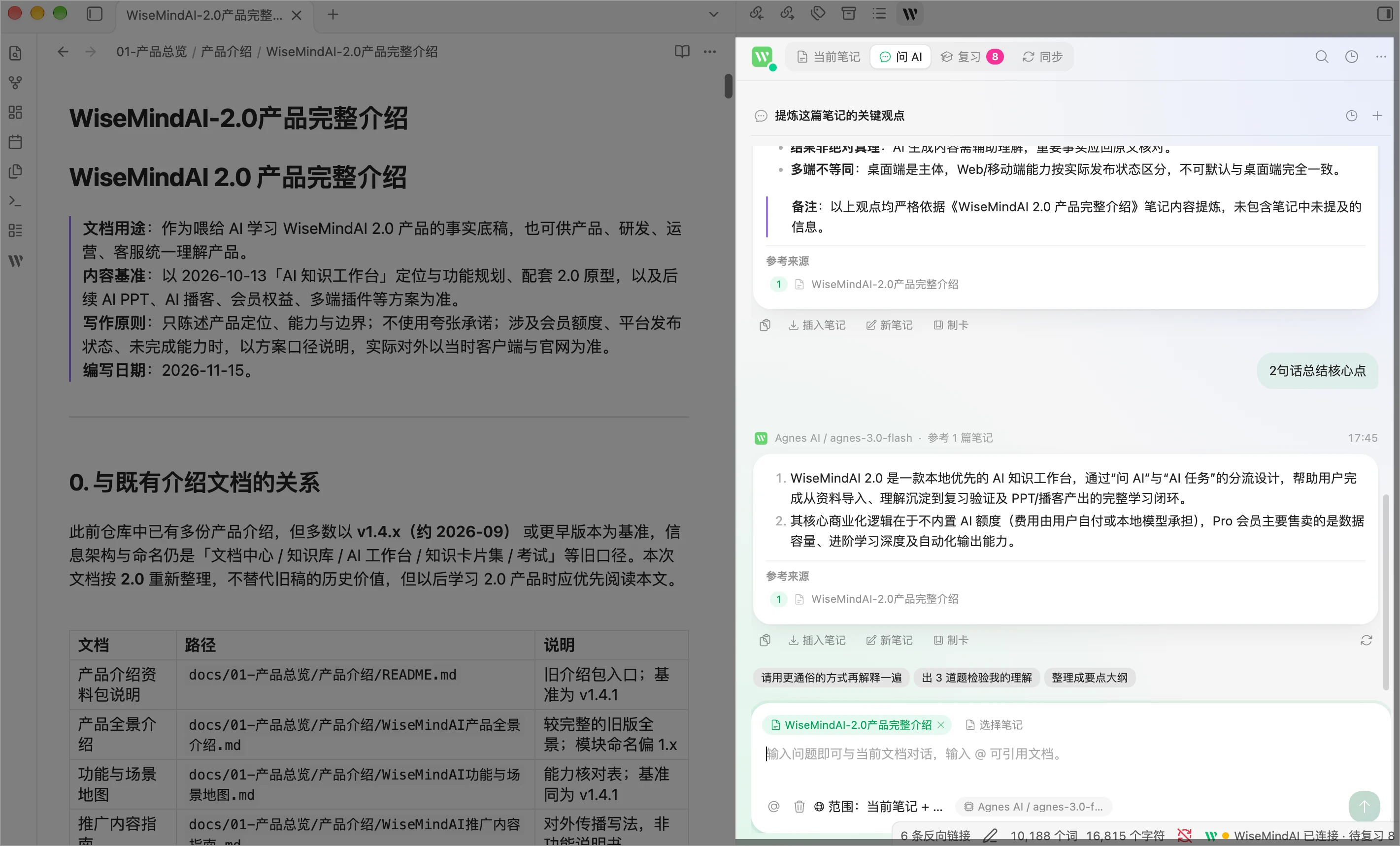
圍繞筆記問 AI
- 可針對當前筆記或選區提問。
- 支援多會話、流式回覆、取消。
- 對話中輸入
@,可引用倉庫裡的其他筆記,便於對比資料、補充上下文。
操作步驟:
- 開啟側欄“問 AI”,或對選區“就選中文字提問”。
- 確認範圍(當前筆記、我的資料、專題等)。
- 輸入問題;用
@引用其他筆記或專題。 - 回答可複製、插入、存為新筆記,或製成複習卡。
@ 候選預設最多 40 篇,可在設定中調整(上限 200)。
生成可編輯的知識卡片
- 從筆記或選區生成問答卡、概念卡或混合型別卡片。
- 可設定數量、難度、卡片集與資料夾。
- 儲存到 WiseMindAI 或插入當前筆記前,可預覽並編輯。
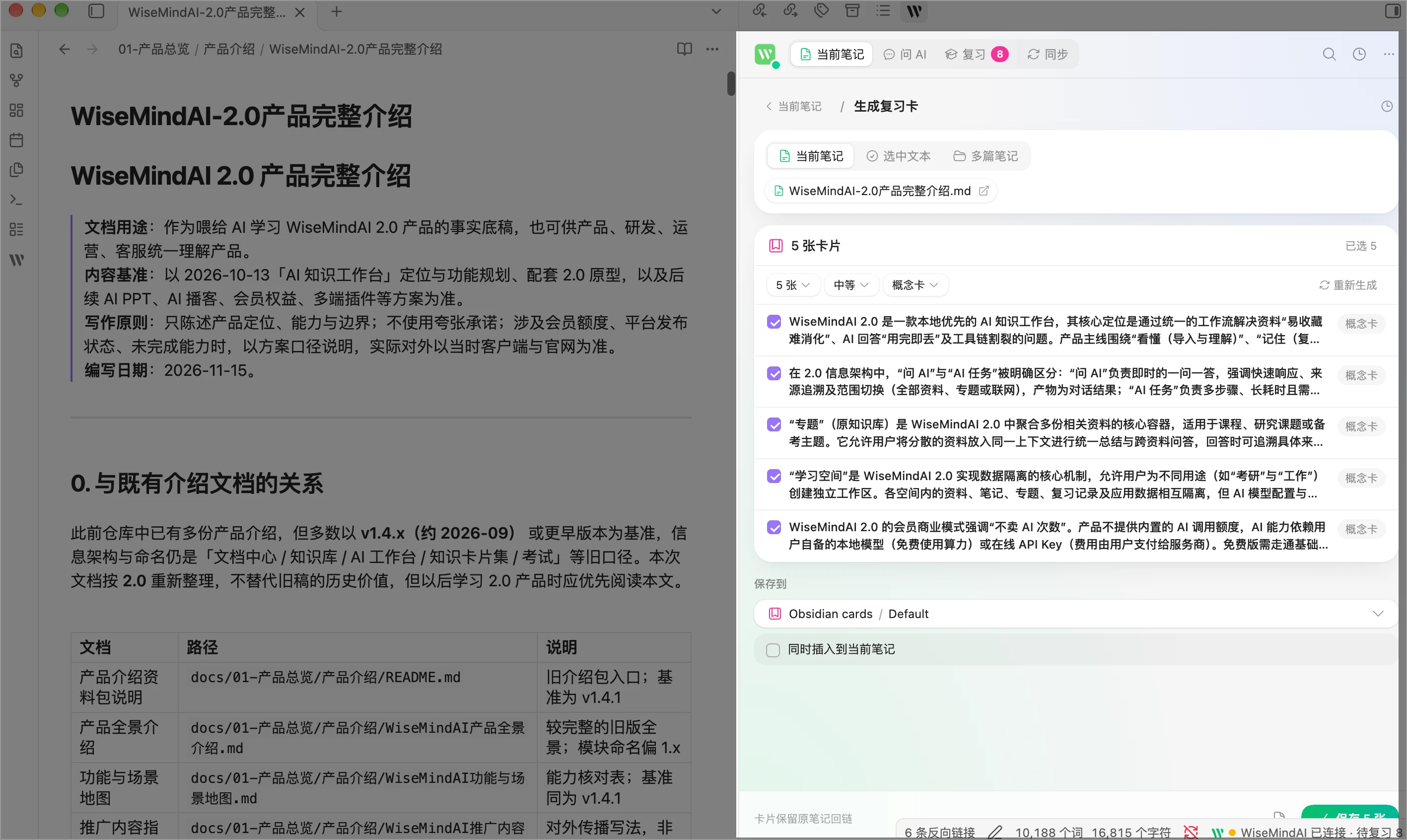
可選同時插入當前筆記,並保留回鏈。“出小測驗”會在 WiseMindAI 中生成並開啟測驗(需桌面端支援)。
選區文字最佳化
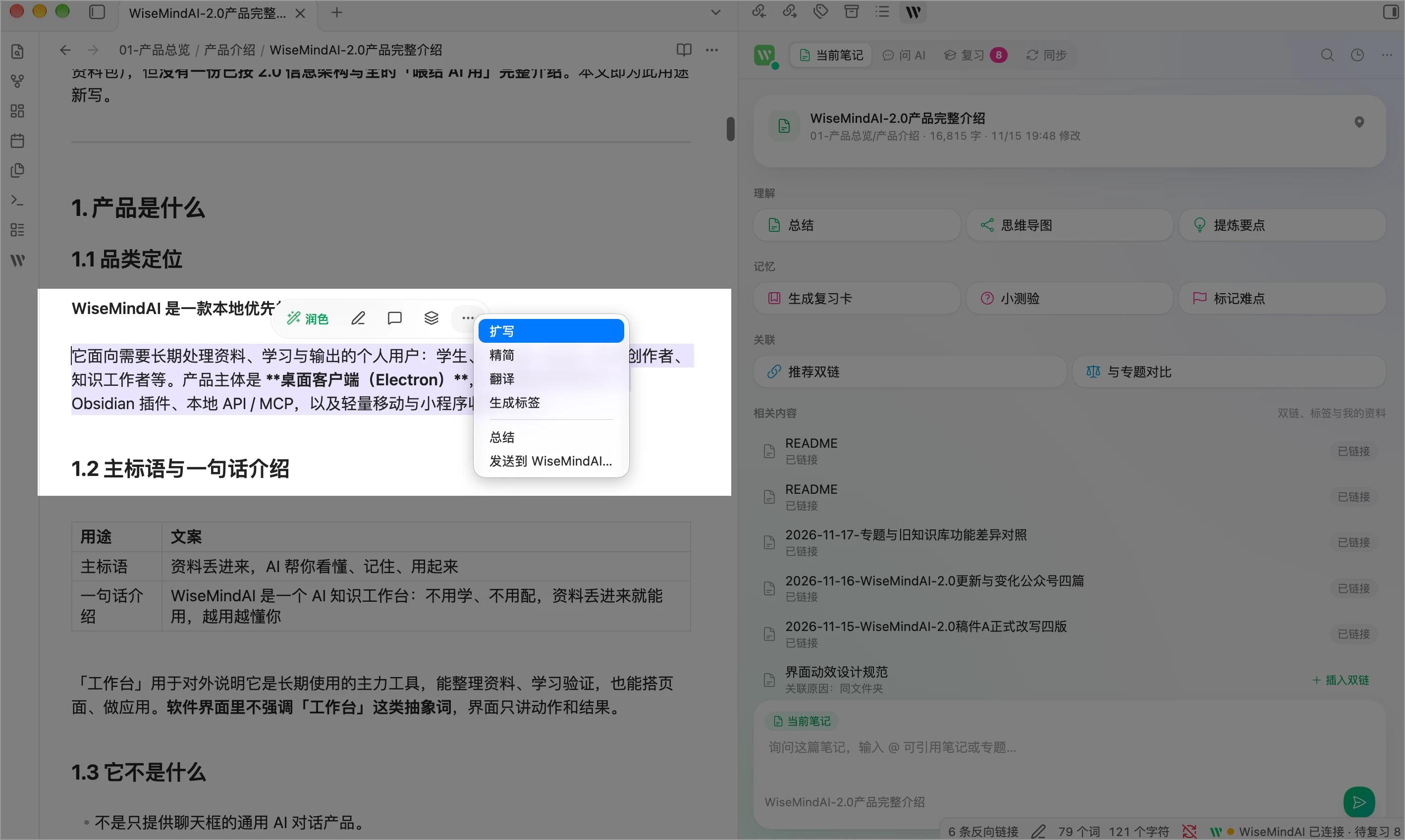
選中一段文字後,可通過命令面板、編輯器選單或劃詞工具條:
- 改寫、擴寫、縮短、潤色
- 生成標籤
- 問 AI、制卡、傳送到 WiseMindAI
是否把結果寫回筆記,始終由你確認。預設開啟“寫回前預覽”,確認後再替換或插入。
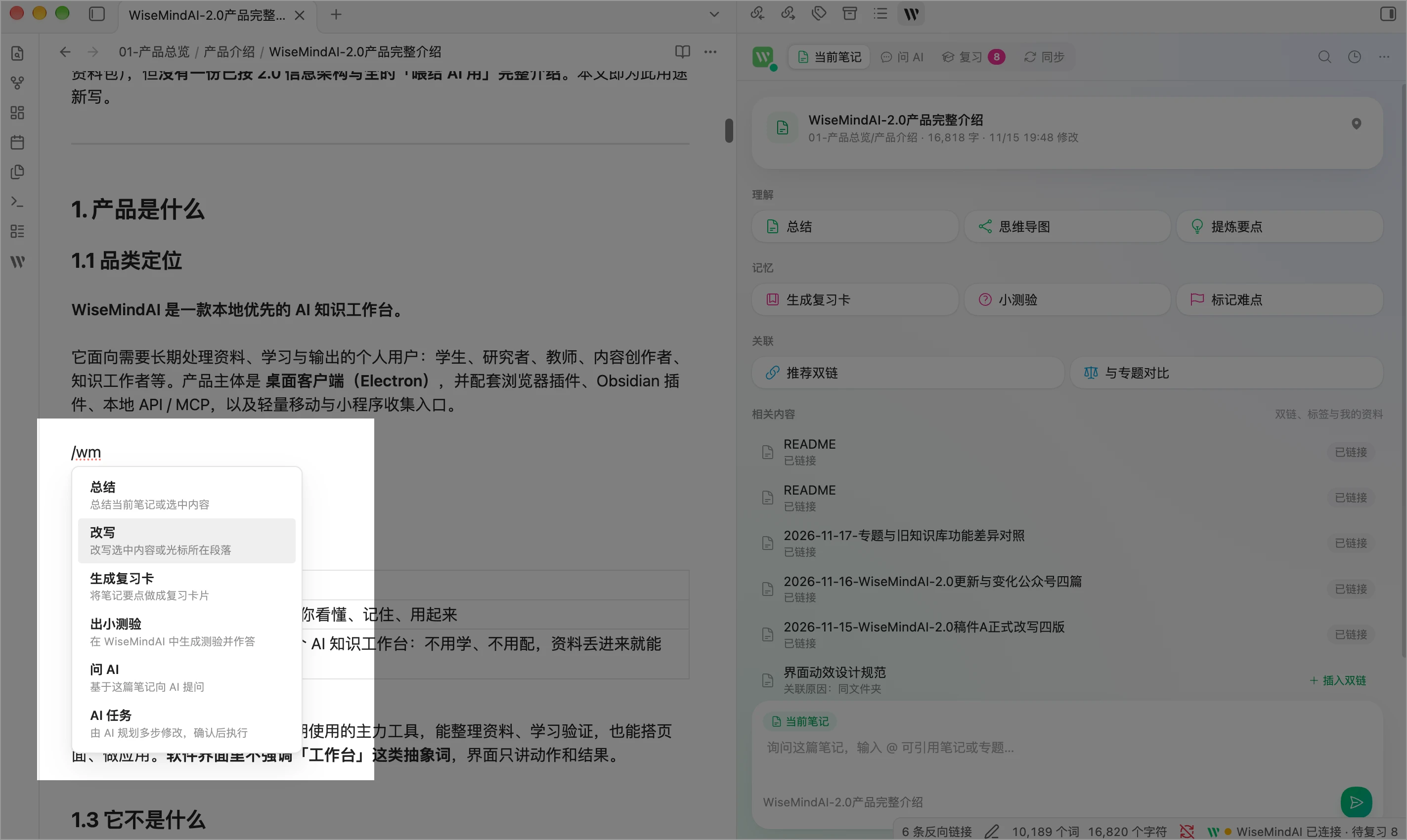
在編輯器輸入 /wm 可快速喚起總結、改寫、制卡、出題等。命令面板也可執行開啟面板、傳送當前筆記、立即同步等;外掛不預置預設快捷鍵。
下一篇:同步與傳送