
Obsidian 外掛:簡介與安裝
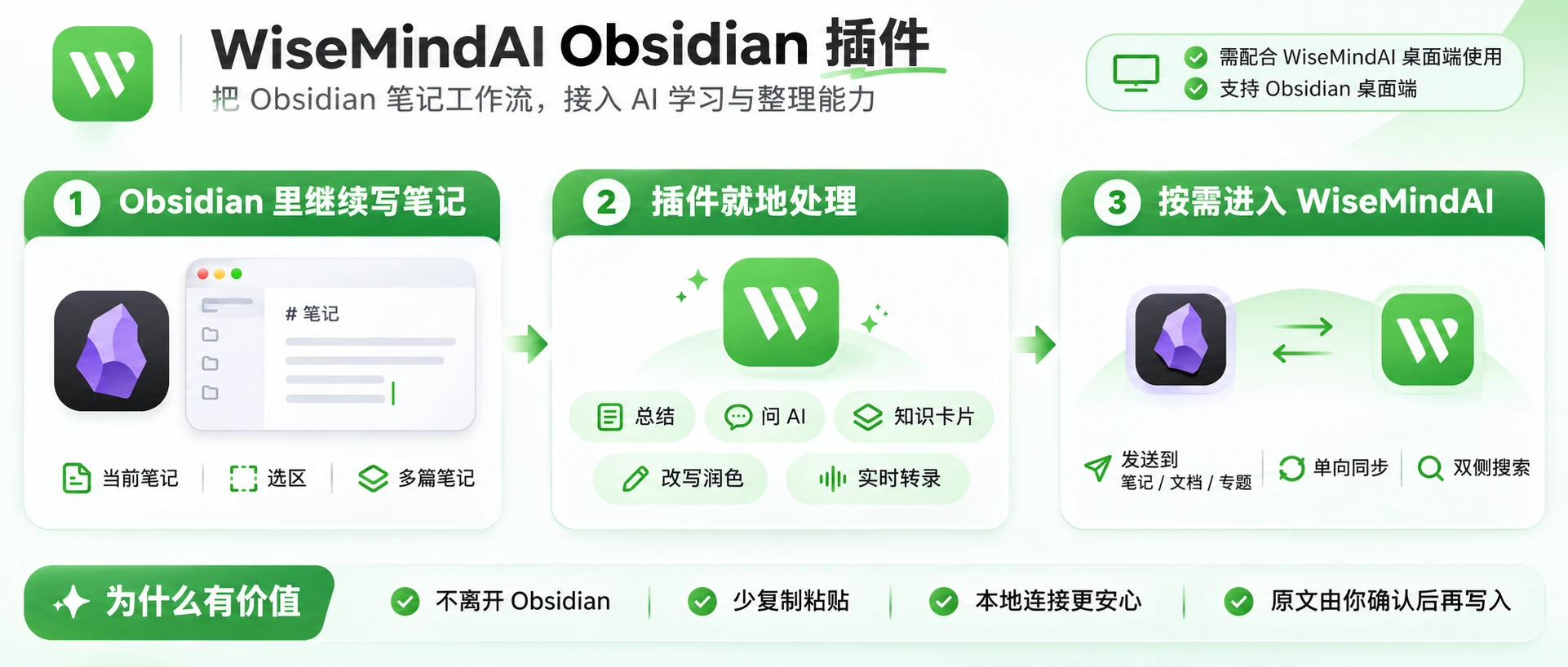
WiseMindAI Obsidian 外掛是連線 Obsidian Markdown 倉庫 與 WiseMindAI 桌面端 的本地橋梁。你可以在 Obsidian 裡直接對已有筆記做總結、提問、制卡、改寫、即時轉錄與搜尋,並把筆記單向同步到 WiseMindAI「我的資料」,而不必在兩個應用之間反覆複製貼上。
一句話定位:
繼續留在 Obsidian 寫筆記;需要 AI 學習與資料整理時,就地處理,並按需同步到 WiseMindAI。
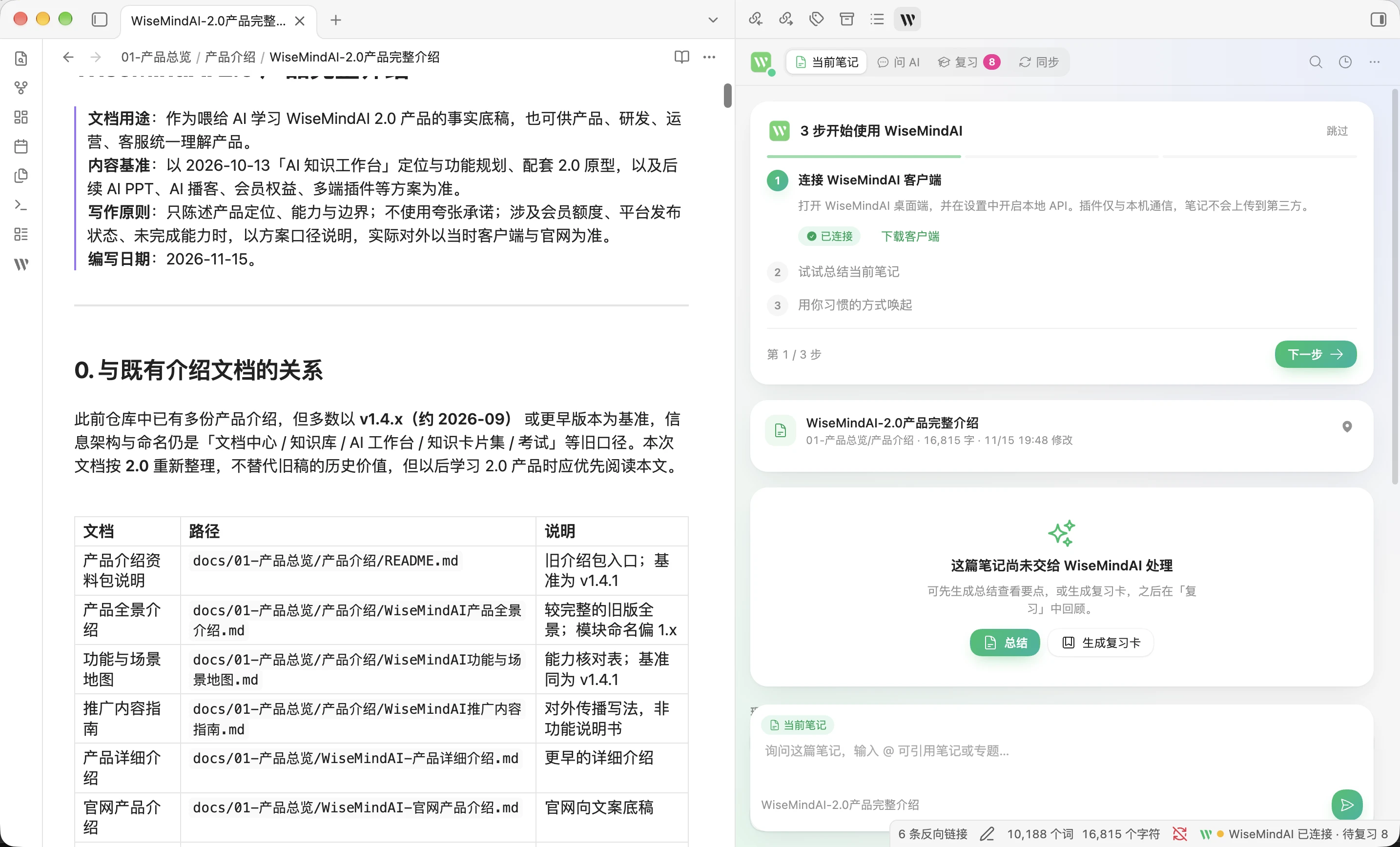
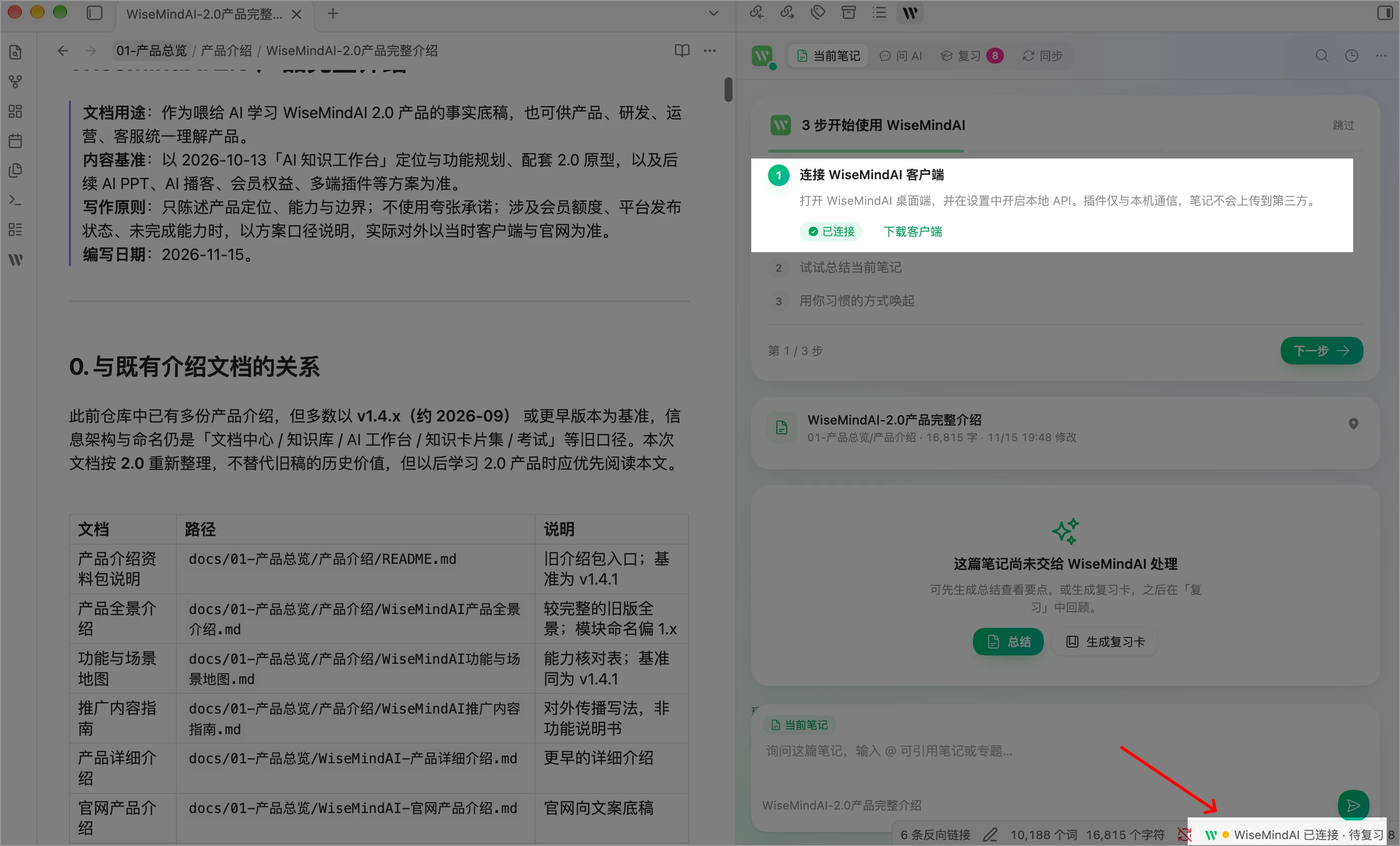
首次開啟可以根據“3 步開始使用 WiseMindAI”進行引導使用:
適合誰用
- 已經有 Obsidian 倉庫,希望繼續用 Markdown 工作流的人;
- 想在筆記裡直接總結、提問、制卡,再把結果寫回筆記或送進 WiseMindAI 的人;
- 需要會議 / 課堂即時轉錄並寫入指定筆記的人;
- 希望把 Obsidian 內容增量同步到 WiseMindAI,再在客戶端做專題、複習與 AI 任務的人。
不適合:從未使用 Obsidian、只想網頁剪藏的使用者——這類場景優先用 瀏覽器外掛 + 桌面端。
安裝外掛(推薦)
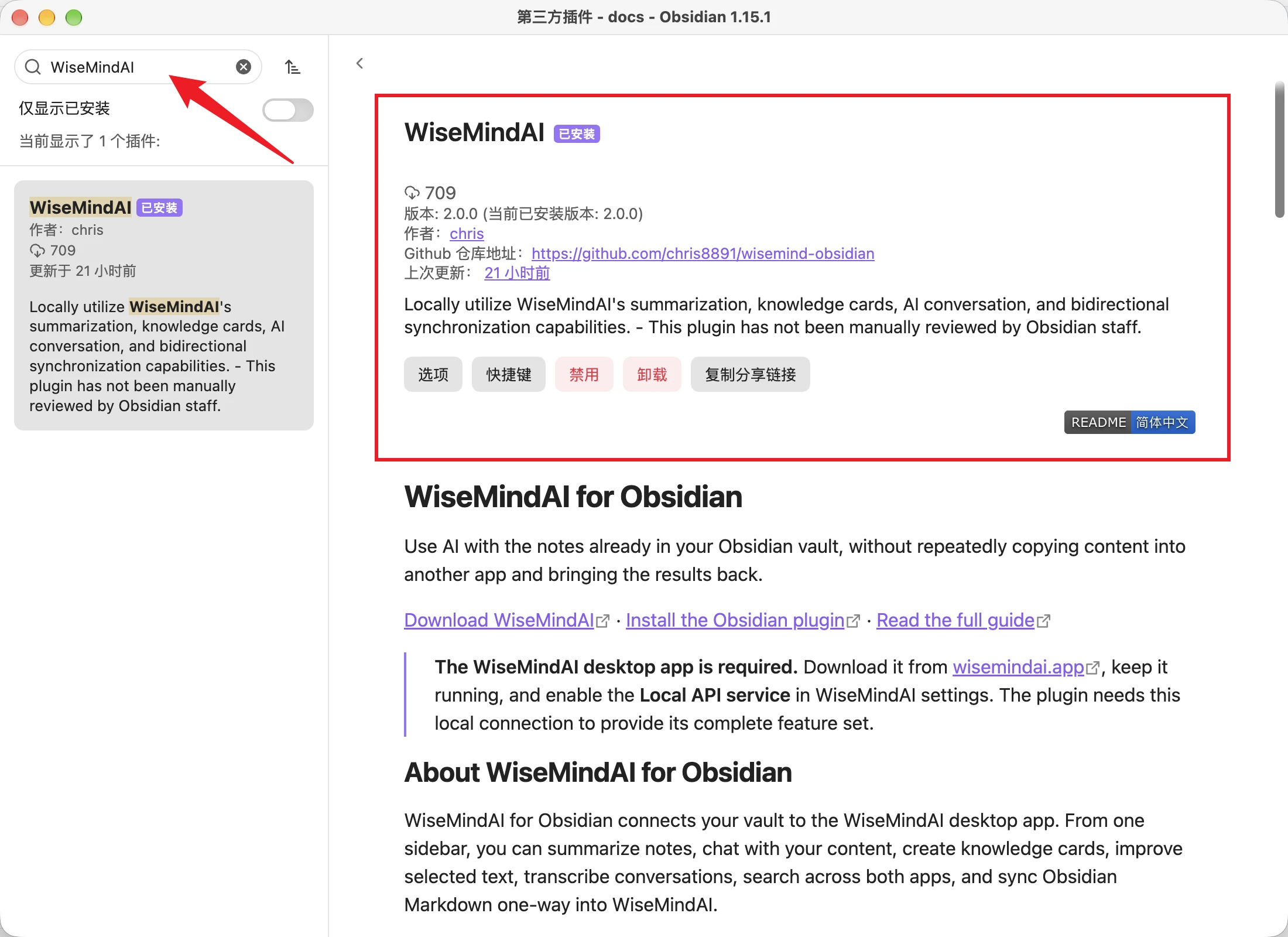
- Obsidian 桌面端開啟 設定 → 第三方外掛;
- 點選 瀏覽,搜尋 WiseMindAI;
- 安裝並啟用。
準備桌面端
- 下載並啟動 WiseMindAI:相關步驟見 如何安裝。
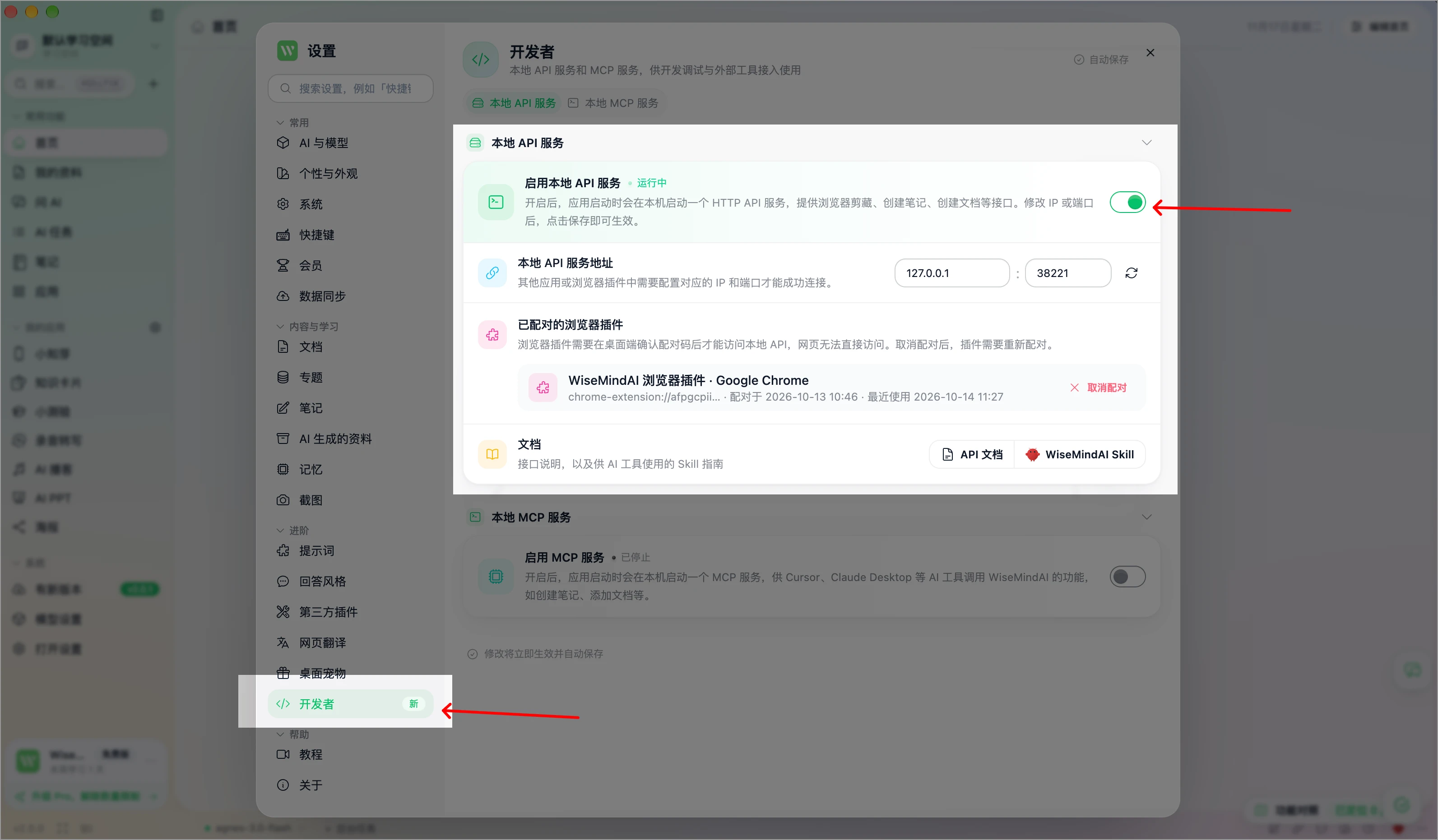
- 在桌面端 設定 → 進階 → 開發者 開啟 本地 API 服務。
- 使用外掛期間保持客戶端執行。
預設本地 API 地址:
text
http://127.0.0.1:38221若改過埠,需在外掛設定中保持一致。只允許本機地址。接通 AI 後,總結、問 AI、改寫、制卡才可用;傳送與同步可按能力使用。
相關:模型配置
測試連線
- Obsidian 中開啟 設定 → WiseMindAI;
- 保留或修正 API 地址;
- 點選 測試連線。
連線成功後,可通過左側欄圖示、底部狀態列,或命令面板 WiseMindAI: 開啟面板進入外掛。
手動安裝(可選)
- 從最新 Release 下載
main.js、styles.css、manifest.json; - 放到倉庫目錄
.obsidian/plugins/wisemindai/; - 重啟 Obsidian 並啟用外掛。
使用前檢查清單
- [ ] 桌面端已啟動,本地 API 已開啟
- [ ] 外掛連線測試通過
- [ ] 同步方向確認為 Obsidian → WiseMindAI
- [ ] 試總結一篇筆記或傳送一篇筆記成功
主要入口
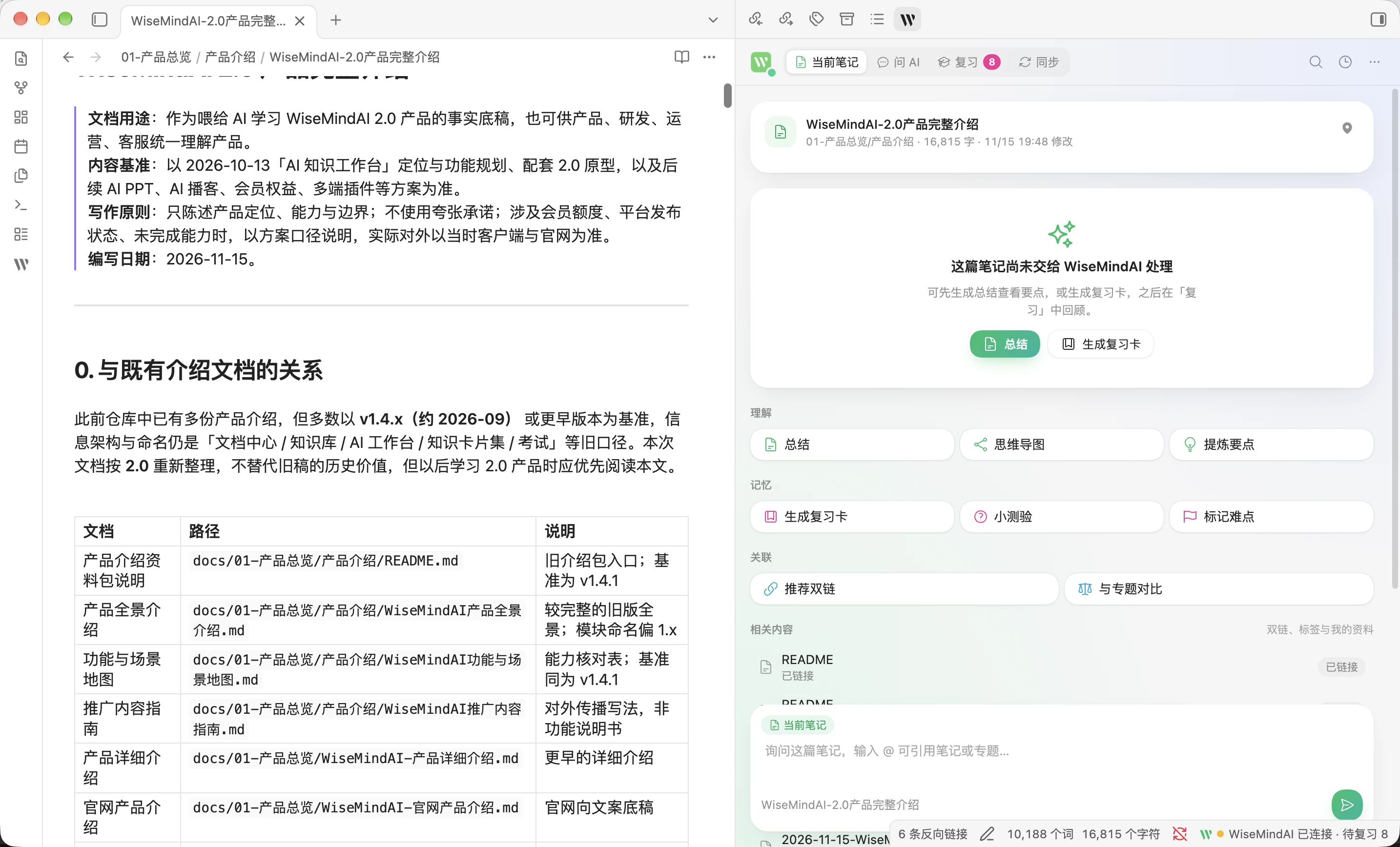
| 入口 | 開啟方式 | 適合做什麼 |
|---|---|---|
| 側欄面板 | 左側欄圖示;命令“開啟面板”;狀態列 | 當前筆記、問 AI、複習、同步 |
| 統一搜尋 | 命令“搜尋 Obsidian 與 WiseMindAI” | 同時搜兩邊,或問全庫 |
| 劃詞工具條 | 編輯器選中文字 | 改寫、問 AI、制卡、傳送 |
| 斜槓命令 | 輸入 /wm | 總結、改寫、制卡、出題 |
| 右鍵選單 | 檔案 / 資料夾 / 選區 → WiseMindAI | 傳送、總結、同步、AI 任務 |
| 即時轉錄 | 命令“開啟即時轉錄” | 錄音並寫入筆記 |
側欄頁籤:當前筆記、問 AI、複習、同步。錄音以覆蓋層開啟。